Office365では、通常のアカウント追加を行うと、IMAPサーバへの接続に使うアカウント名はメールアドレスしか使えない。
ただ、自宅メールサーバのアカウント名は“user0477@my.domain.jp”のようなメールアドレスではなく、“user0477”のようなユーザ名となっているため、通常の方法ではアカウントの追加ができない。
やり方はあるのだが、いつも忘れてしまうので備忘録がてら履歴を残す。
Contents
1. プロファイルの管理
Outlookを起動しないといけないので、適当にgmailアドレスなどで最低1つのアカウントを先に作っておく必要がある。
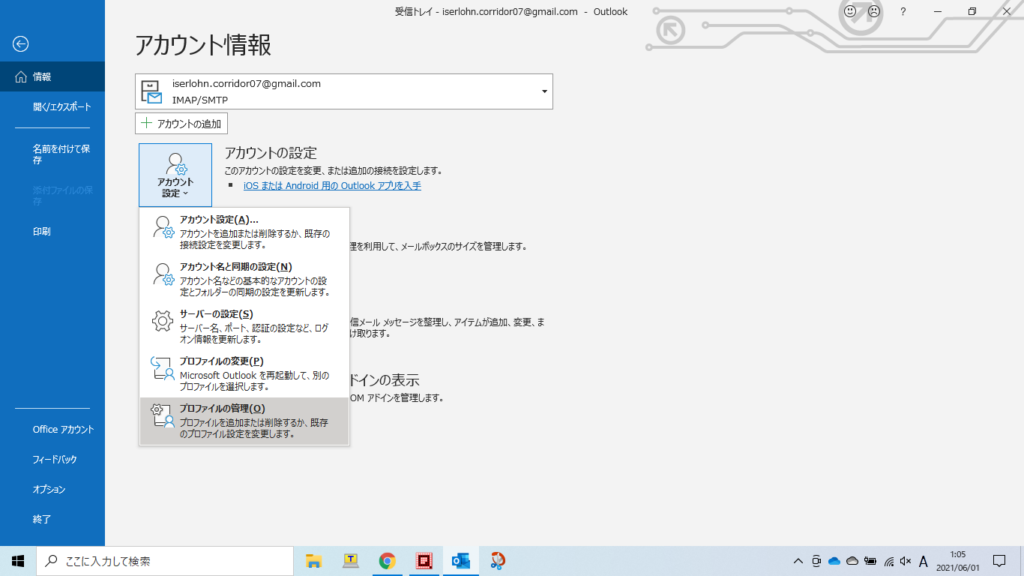
その後、<ファイル> -> <アカウント設定> -> <プロファイルの管理>を開く。
2. 電子メールアカウント
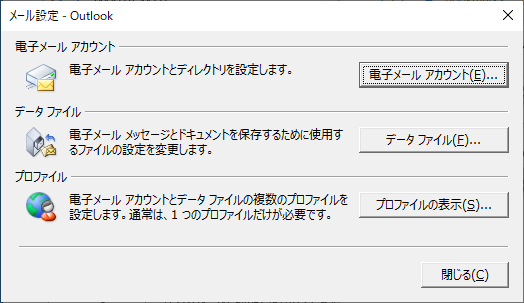
開いたWindowで<電子メールアカウント>を選択
3. 電子メールアカウント 新規
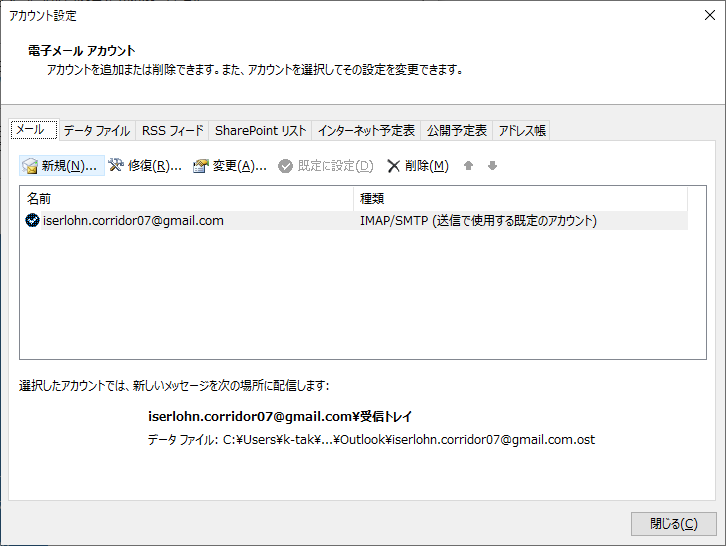
ここで開いたアカウント設定でアカウントを新規作成する。
ちなみに、通常のアカウント設定と同じWindowが開くけど、その後の設定方法が異なる。
4. アカウントのセットアップ
4-1. 手動設定
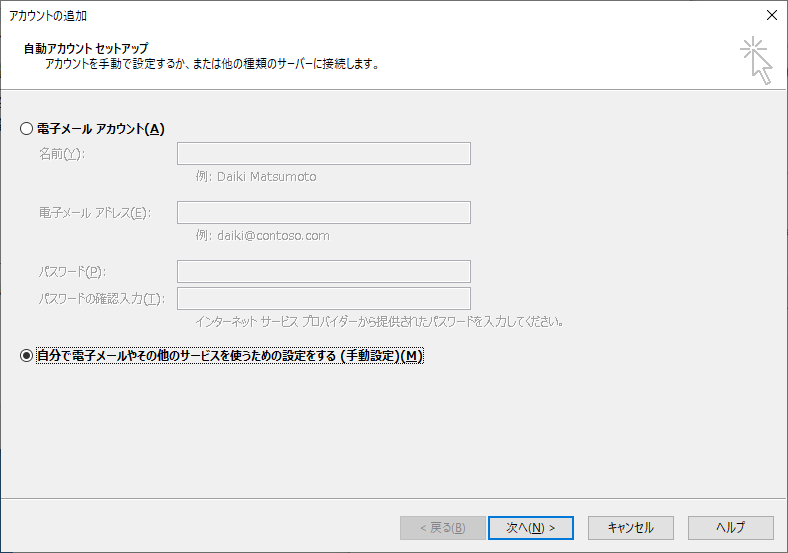
”手動設定”にチェックを入れて次へ
4-2. POPまたはIMAP
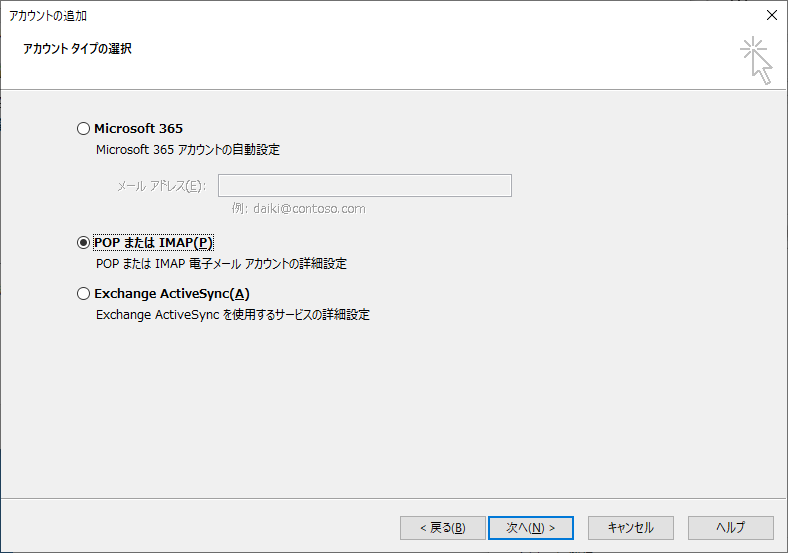
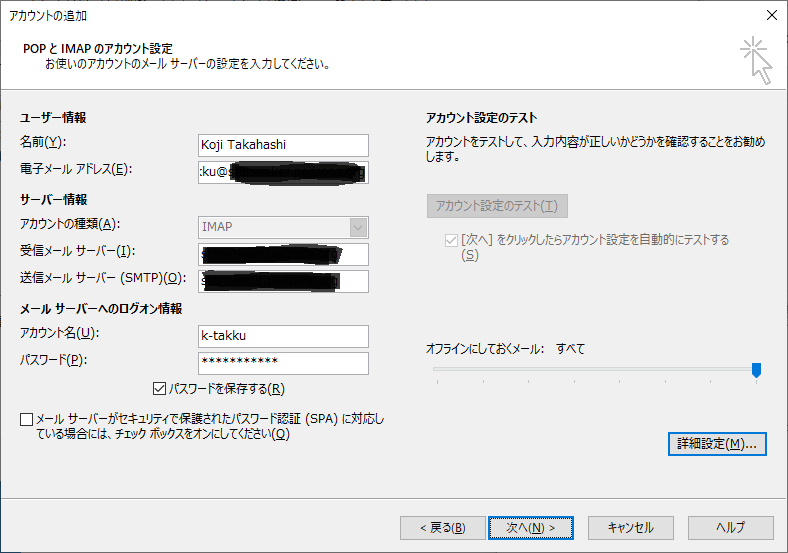
4-3. IMAPのアカウント設定
ここでは、電子メールアドレスと異なるアカウント名を設定することが可能
4-3-1. 詳細設定
上図の右下にある”詳細設定”に入る。
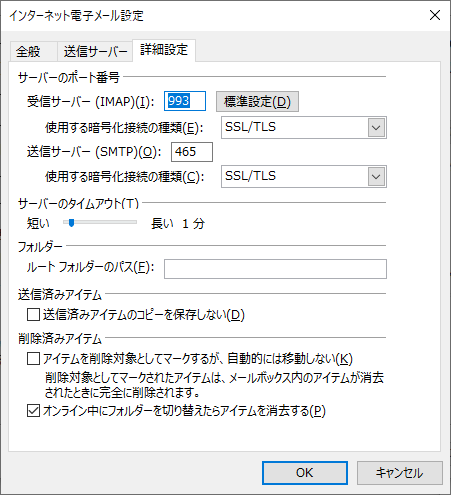
“詳細設定”タブに行き、IMAPとSMTPの暗号化を有効にする。
4-3-2. 送信サーバ
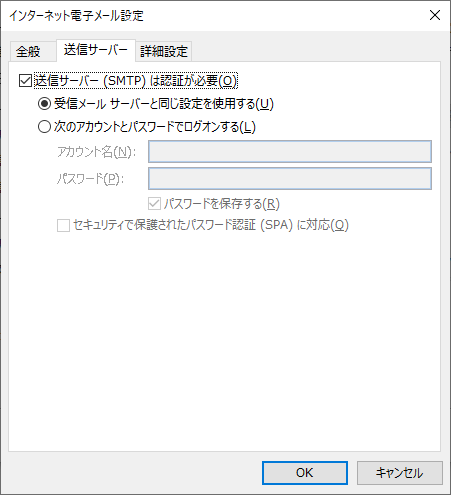
次に”送信サーバ”タブに行き、送信サーバ認証は受信サーバと同じ設定にするにチェック
以上で完了。