LTSpiceに、新規ダイオードモデルを追加する方法メモ。
Spiceモデル入手
まずは目的のダイオードのSpiceモデルを入手する。
今回は、新電元製のD1FK60を使用する。
以下のページから、SPICEMODELをダウンロードする。
https://semi.shindengen.co.jp/ja/frd/D1FK60
Spiceモデルの追記
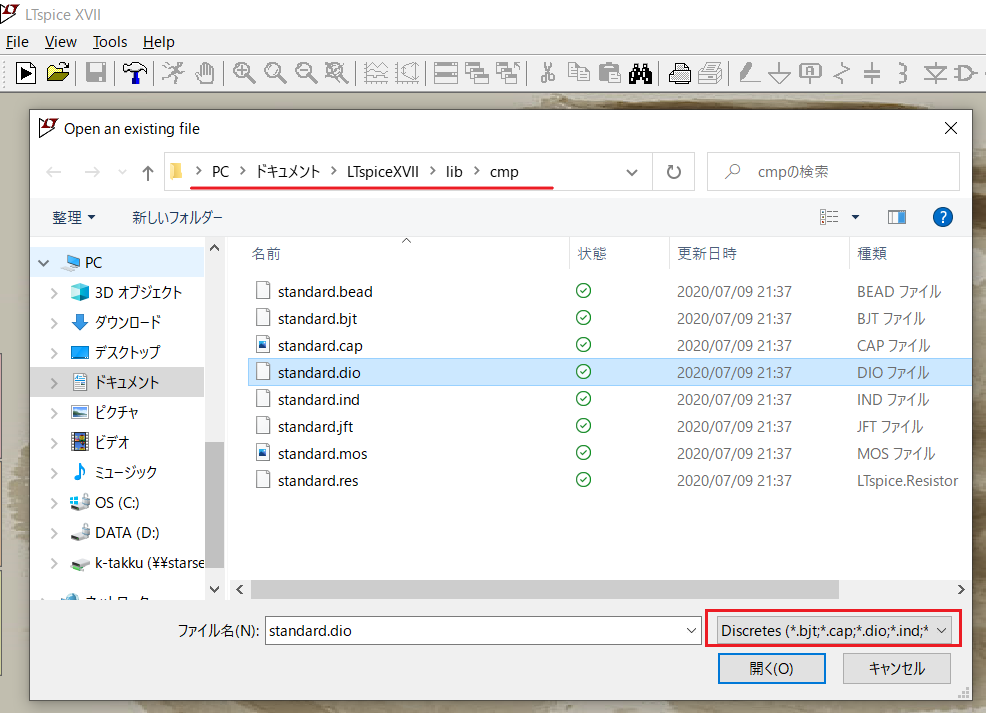
LTSpiceを開いて、File -> Openからファイル種類をDiscretesにして、
”C:\User\[User名]\Documents\LTspiceVII\lib\cmp”
に移動して、standard.dioを開く。
ファイルを開くと、1行毎にダイオードモデルが記載されている。
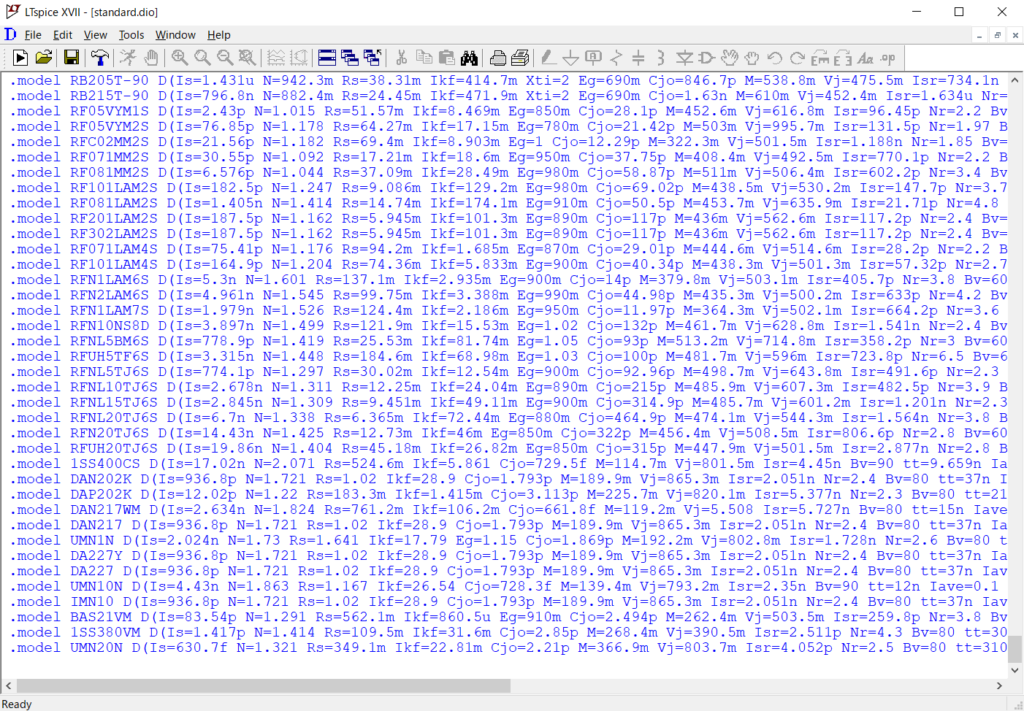
フォーマットは以下。
.model “ダイオード名” (“特性1” “特性2” …)
ダウンロードしたD1FK60のSPICEモデルをテキストエディタで開くと以下のようになっている。
|
1 2 3 4 5 6 7 8 9 10 11 12 13 14 15 16 17 |
*$ * PART NUMBER:D1FK60 * DATE:2011/12/21 * All Rights Reserved, Copyright (c) SHINDENGEN ELECTRIC MANUFACTURING CO.,LTD. * This models are subject to change without notice. .MODEL D1FK60 D + IS=337.51E-6 + N=4.9996 + RS=82.302E-3 + CJO=43.647E-12 + M=.40853 + VJ=.3905 + BV=600 + IBV=10.000E-6 + TT=50.494E-9 + ISR=0 *$ |
6~16行目をコピーして、standard.dioファイルの末尾に貼り付ける。
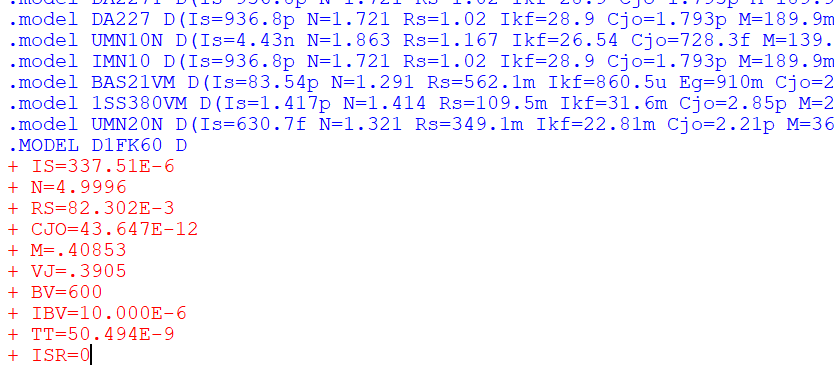
SPICEモデルでは、”+”は改行を意味するが、LTSpiceでは使えないので、削除してスペースでつなげる。
また、特性は全てカッコでくくる。

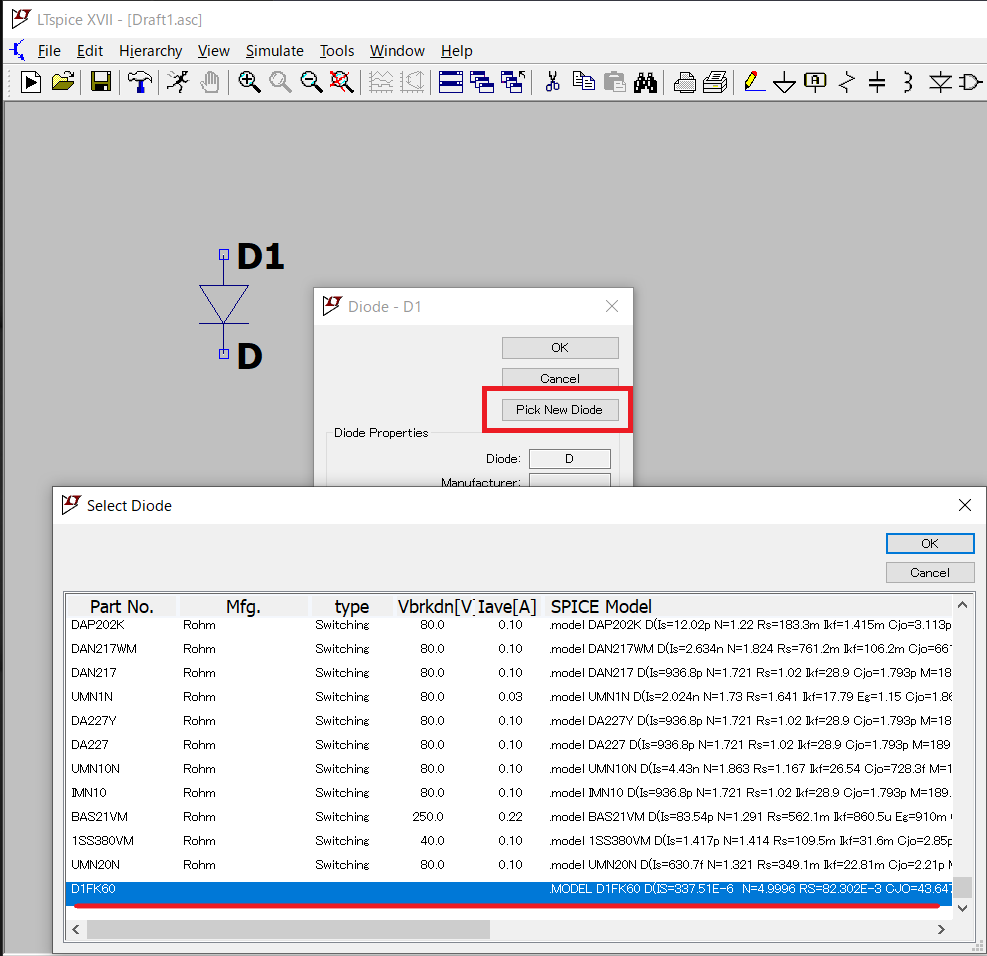
LTSpice上でダイオードを右クリック->”Pick New Diode”でD1FK60が使用できる。