前回までで、ラズパイ固定用のスタッドまでは用意した。
今回は、USB/LANコネクタ用の穴あけから。
Contents
穴あけ
前面インタフェース用の穴あけ
前面側にあるLANコネクタとUSBコネクタ用に穴をあける。
コネクタの位置やサイズ、高さについてはラズパイ公式の資料から。
ここで一つの問題が。
3Dプリンタの精度も含めて、全体の組立公差をどう取るか。
1mmなんて見てたら、USBコネクタ間の間隙が3.3mmなので
間に立てる板が1mm厚になってしまう。
今回はざっくり0.5mmでいく。
まぁ、問題あれば削れば良いし、それでも駄目なら作り直せばいい。
と前置きが長くなってしまったが穴をあけていく。
LANコネクタ用の穴あけ
LANコネクタは0.5mmのマージンを取って、
横 16.0mm、高さ14.0mmの穴をあけることにする。
前面インタフェース側の面をクリック(緑色フォーカス)して、
“新規スケッチを作成”を実行。
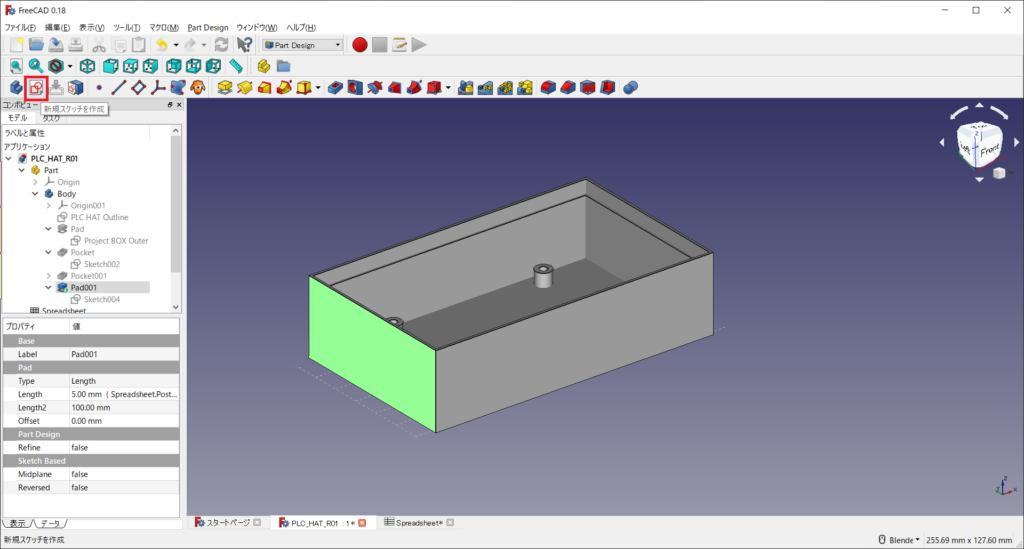
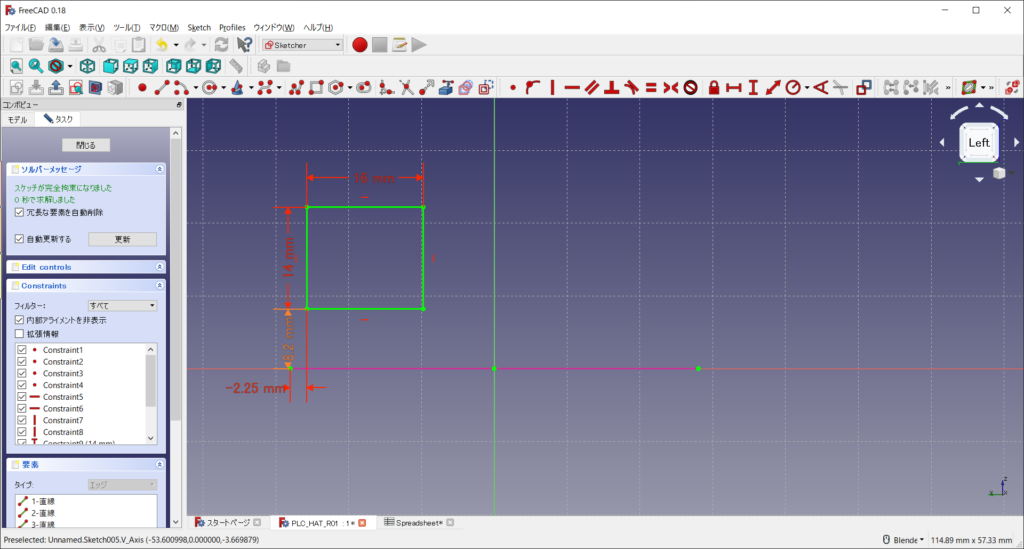
適当な四角枠を作り、垂直距離と水平距離を拘束。
そして、PLC HAT Outlineに対して垂直距離と水平距離を拘束する。
Z軸方向 = WallThickness + ラズパイの板厚:1.6mm + PostHeight
X軸方向 = 2.25mm (DXFの中心位置:10.25mmから16/2mmを引いた値)
USBコネクタ用の穴あけ
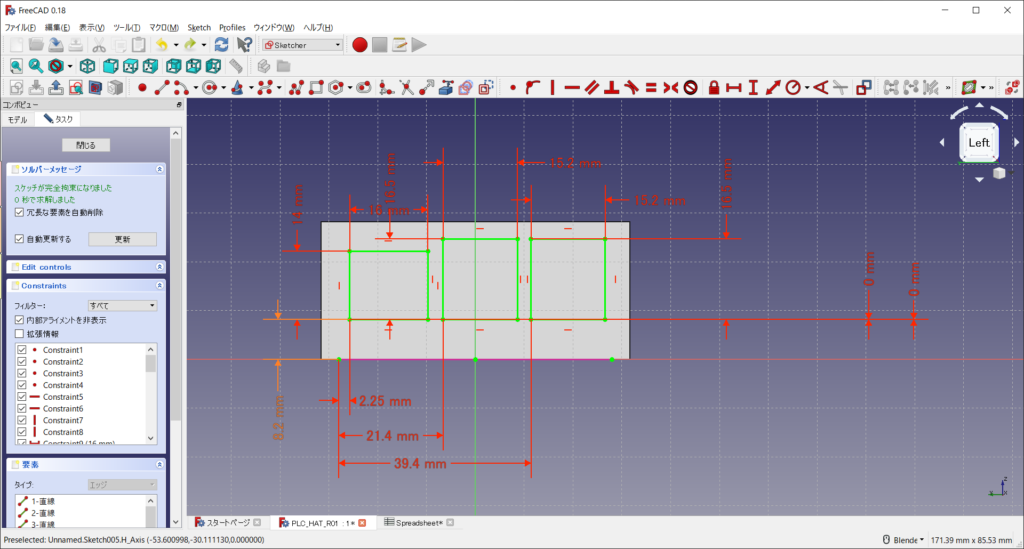
同様にUSBコネクタ x2個分の穴あけを行う。
0.5mmマージンを取って、横 15.2mm、高さ16.5mmとする。
水平位置はそれぞれ以下。
29mm – 15.2/2mm = 21.4mm
47mm – 15.2/2mm = 39.4mm
穴あけ実行
新規作成したスケッチを選択して、ポケットを作成する。
ポケットの長さはWallThicknessに設定。
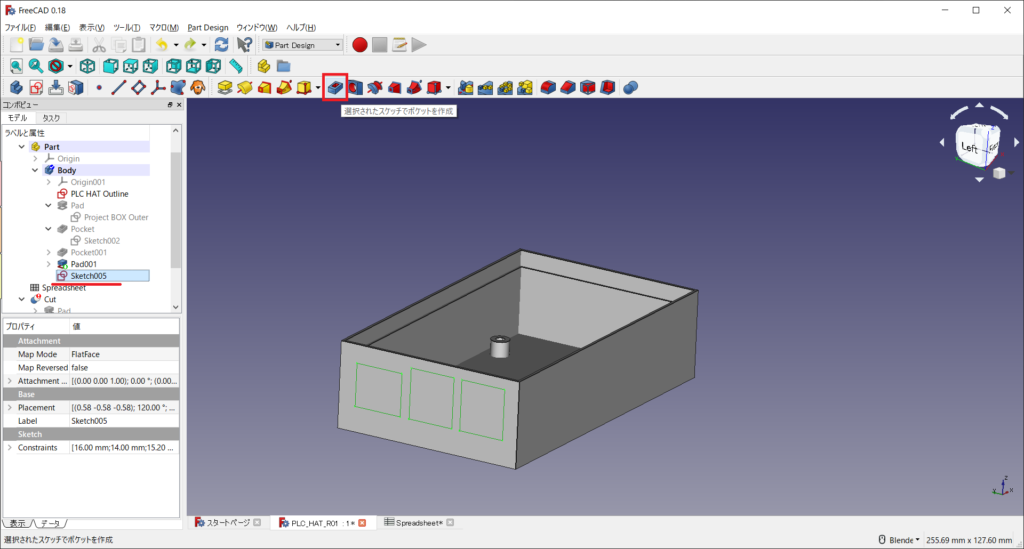
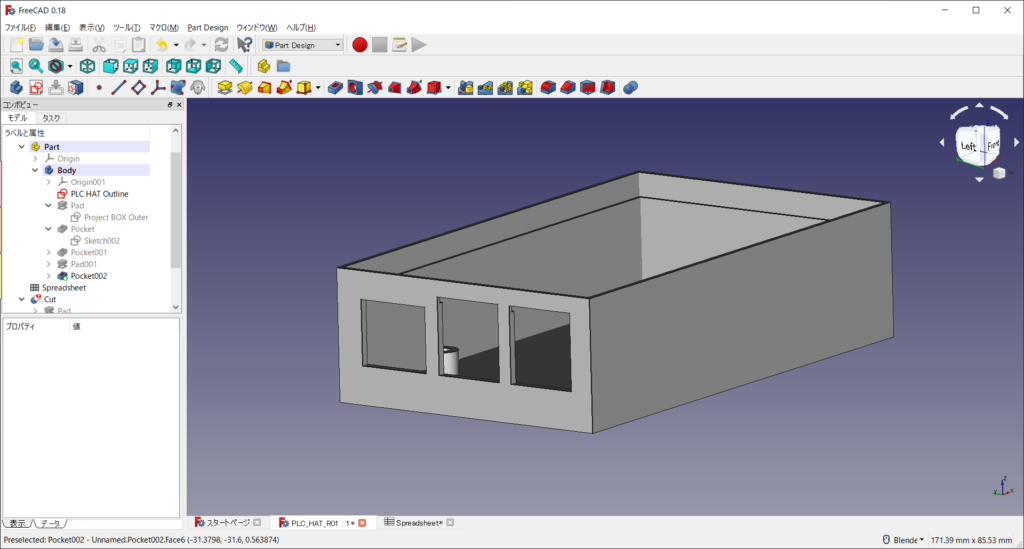
すると、以下のように穴が開く。
側面インタフェース用の穴あけ
側面には、電源供給用のUSBコネクタ、HDMIコネクタ、オーディオジャック
の3つのインタフェースコネクタがある。
この内、USBコネクタは使わないので穴をあけない。
HDMIコネクタとオーディオジャックのみあける。
(オーディオジャックも不要だけど、ここに穴をあけないとHDMIが使えないので穴をあける)
0.5mmマージンを取って、
HDMIコネクタ :幅 15.0mm, 高さ 7.0mm
オーディオジャック :幅 6.5mm, 高さ 6.5mm
で作成する。
水平位置は以下。
HDMIコネクタ :32.0mm – 15/2mm = 24.5mm
オーディオジャック :53.5mm – 6.5/2mm = 50.25mm
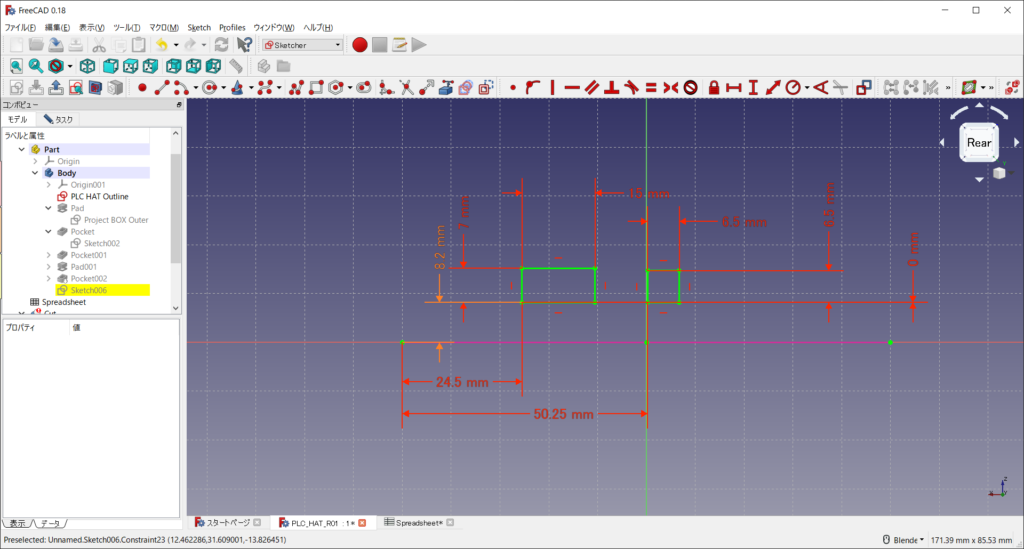
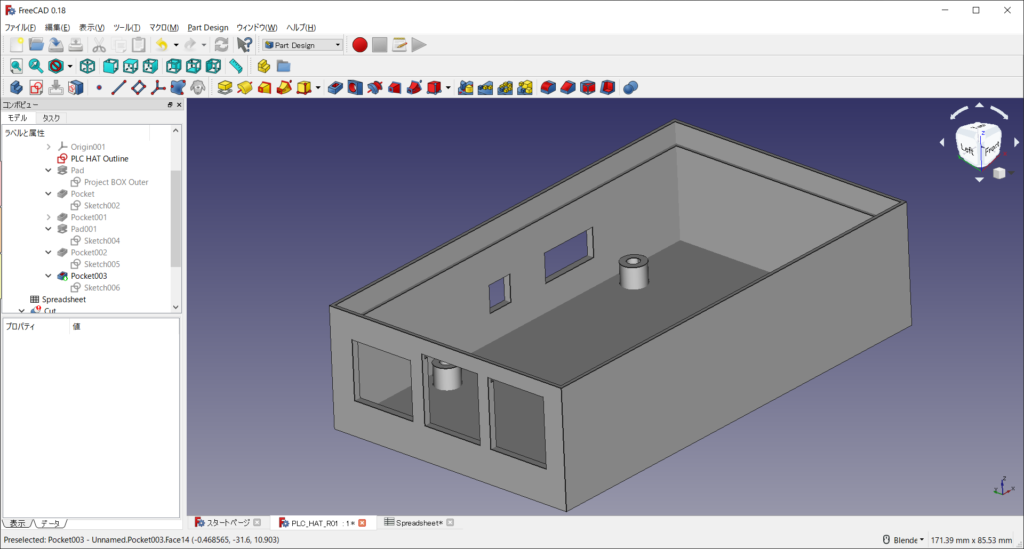
WallThicknessのポケットを作成して穴をあける。
面取り
かくかくしてるのも嫌なので、面取りする。
内側の面取り
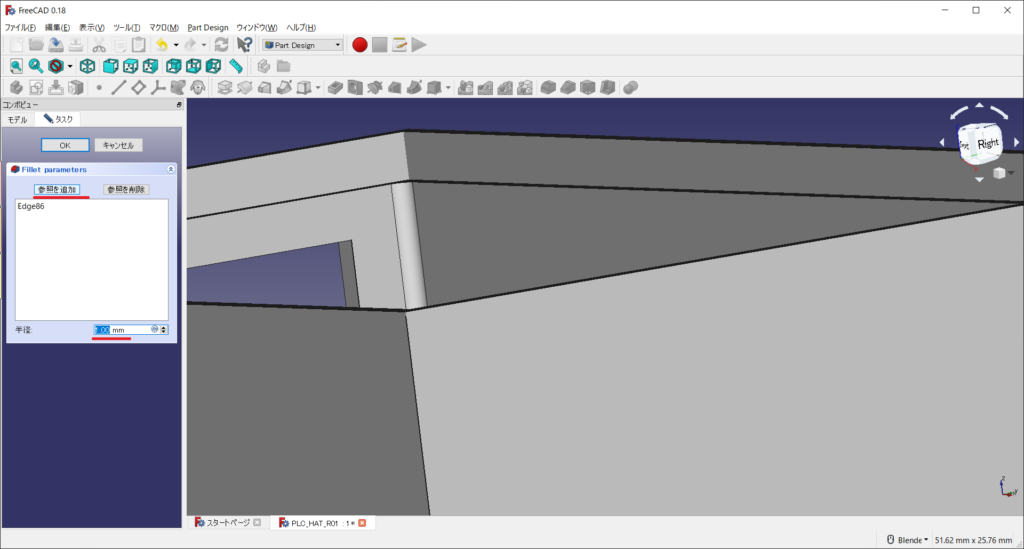
面ではなく、コーナーを選択した状態で、面取りを実行。
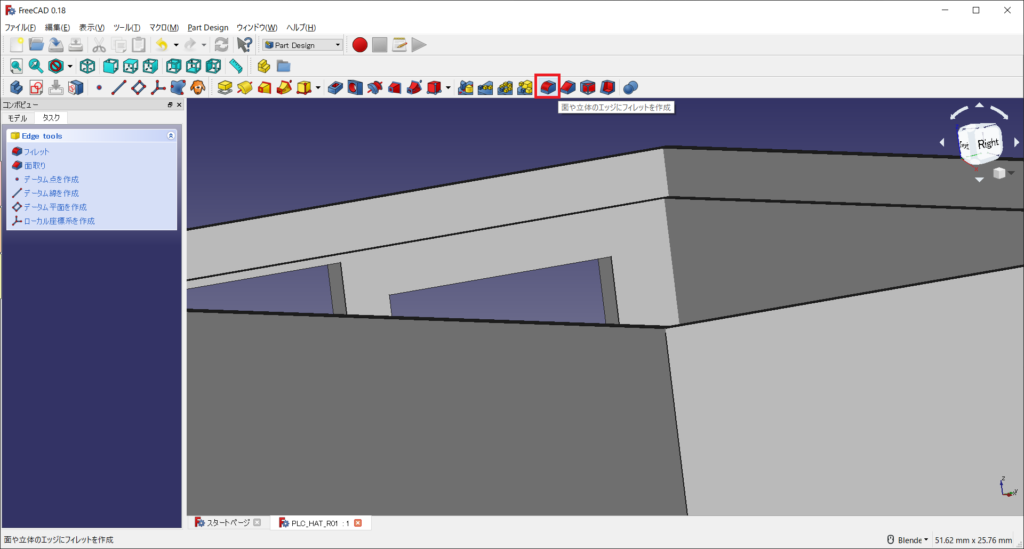
面取りの半径は1mmとした。
残りのコーナーを”参照を追加”ボタンをクリック後にコーナーを選択して追加していく。
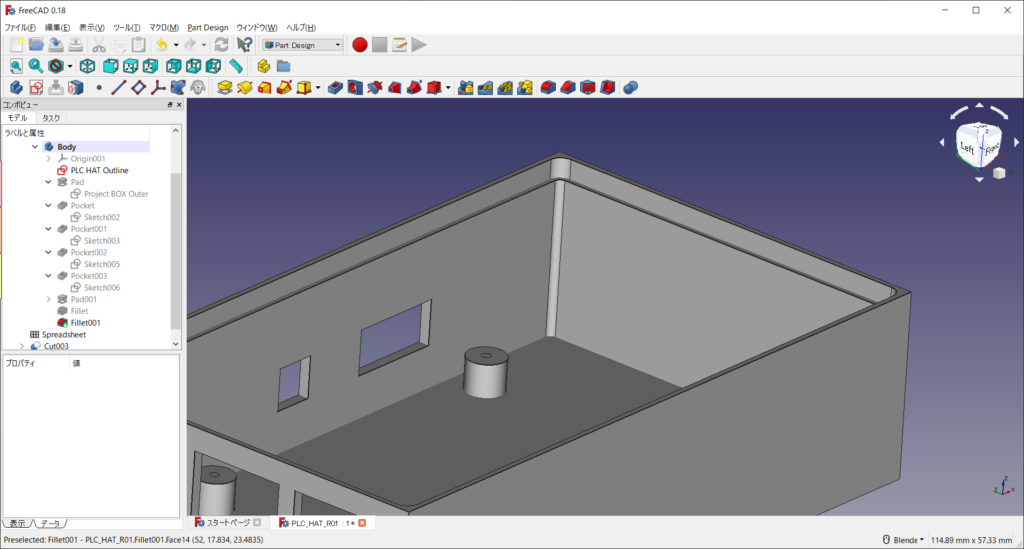
リッド部は半径2mmで同様に作成。
外側の面取り
外側のコーナーも同様に面取りを実施。
半径は3mmにする。
底面はコーナーではなく、面を選択して面取りを実施。
これも半径は3mmにする。
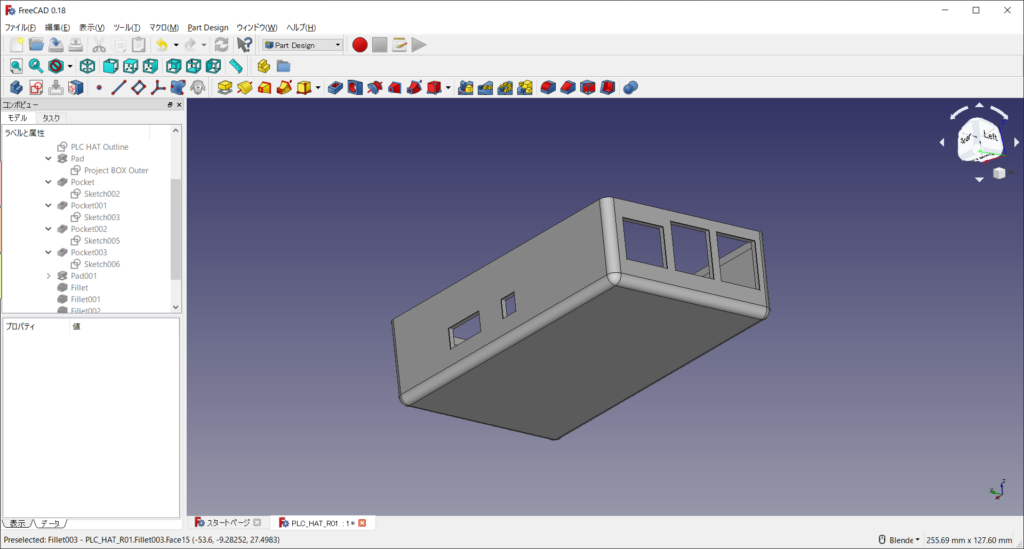
ケースの下側はこれで完成。
上側の構造は結構複雑なのでもっと時間がかかりそうなので、
まずはこれだけでも3Dプリントしてみたい。
3Dプリンターフォーマット出力
3Dプリンターのほとんどは、STLという拡張子のファイルを使用するので、
FreeCADからエクスポートする。
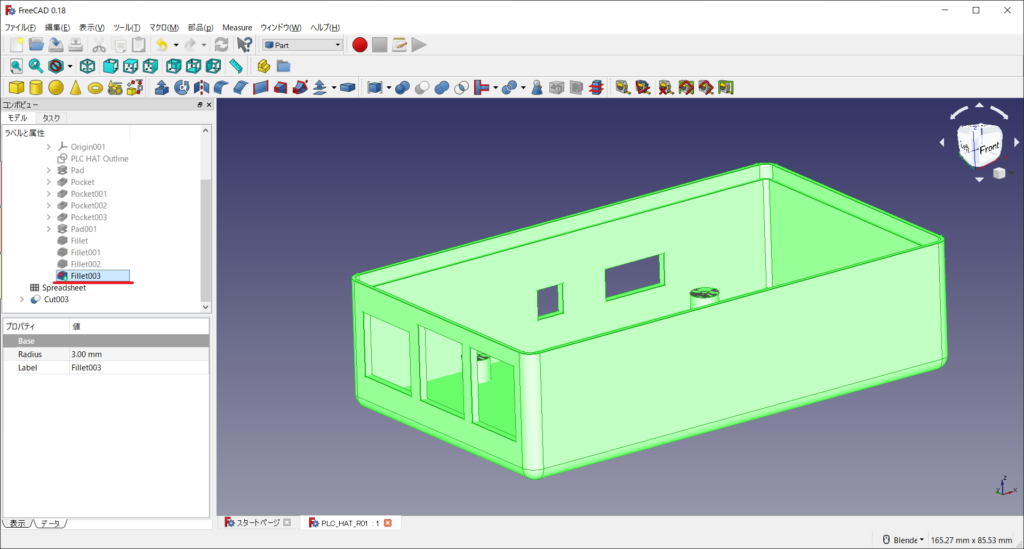
まずは、コンボビューの最後のアイテムをクリックして
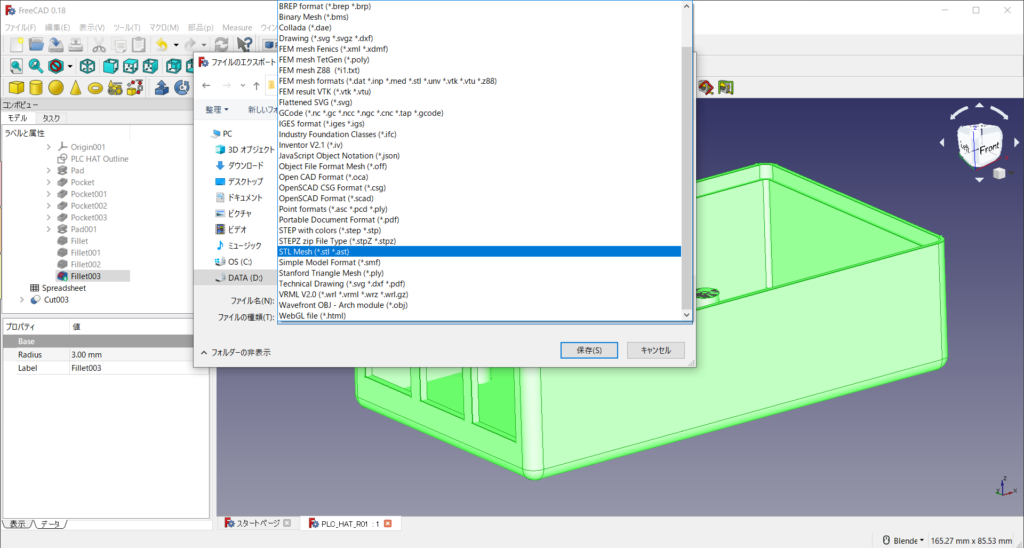
全体像を緑色フォーカスにした状態で、[ファイル]->[エクスポート]を実行。
ファイルの種類を”STL Mesh (*.stl *.ast)”を選択して、
適当な名前を付けて保存する。
作成したSTLファイルを読み込んでみたが、ネジ穴がない。
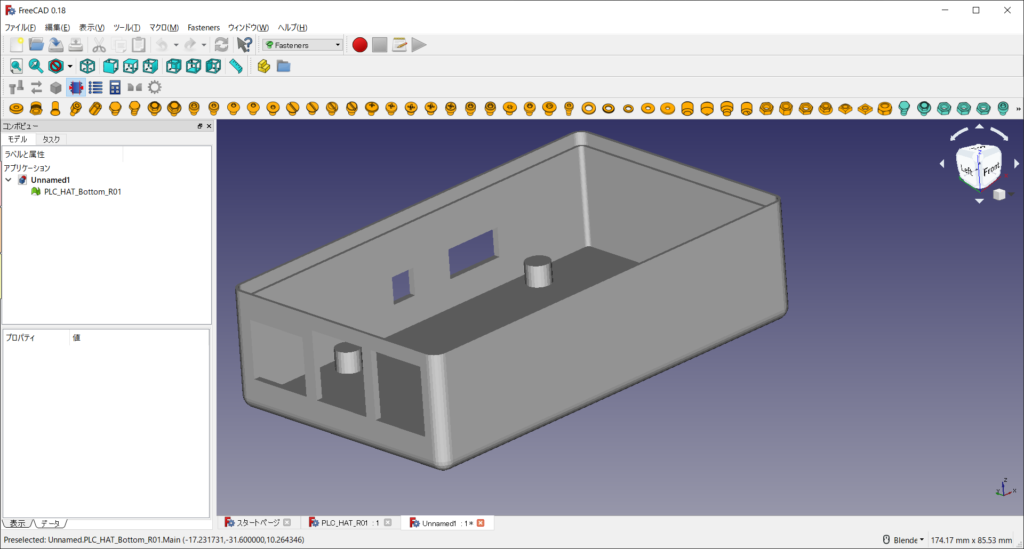
原因は簡単なことだった。
ネジ穴の減算での作成は、面取りも終わった後に実行していたので、
Fillet003の際にはネジ穴開けられていない。
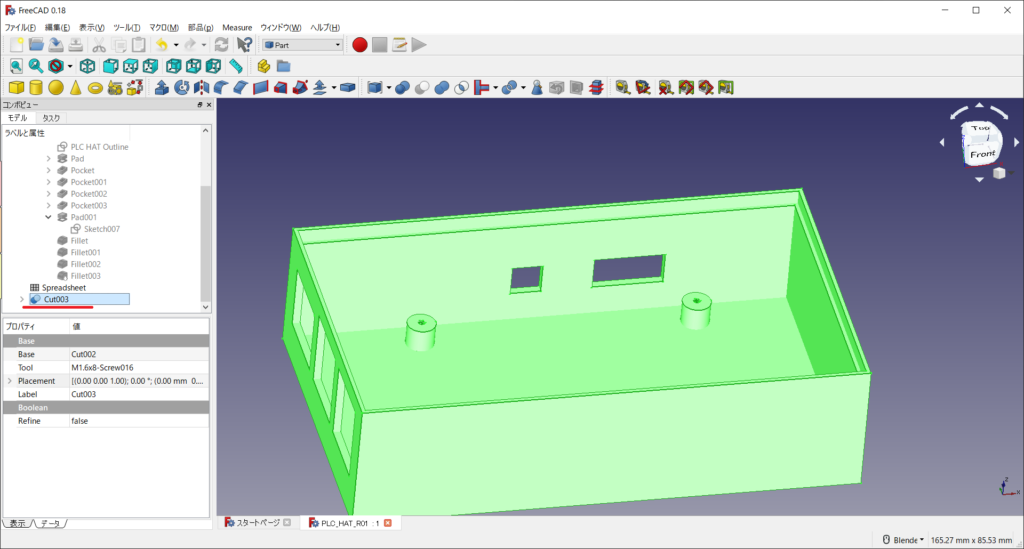
上記のように、”Cut003″を選択してフォーカスさせてからエクスポートすると、
以下のようにネジ穴あいたメッシュファイルが生成される。
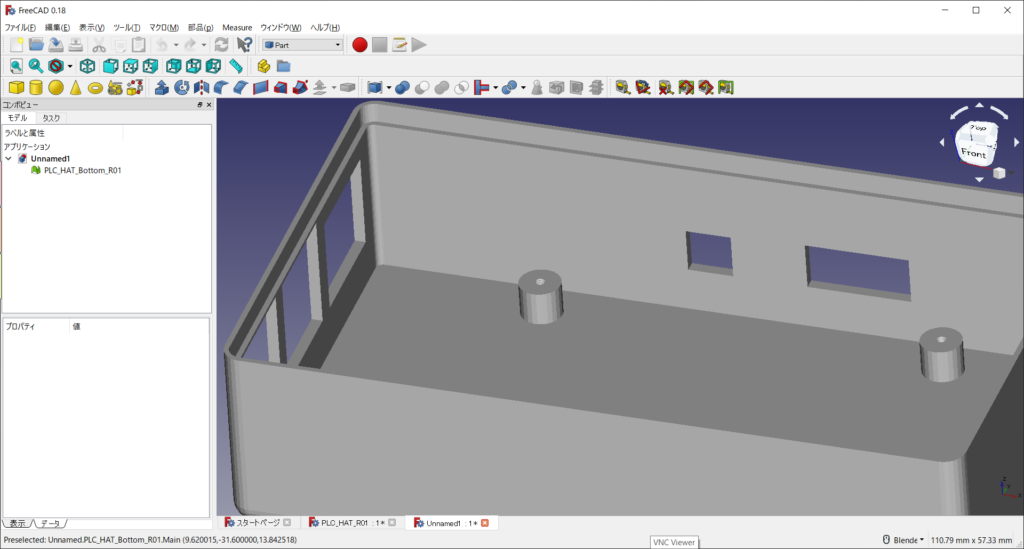
という訳で、ネジ穴をあけるのは、全て編集が終わってからの、
一番最後の段階でないといけないので注意が必要。