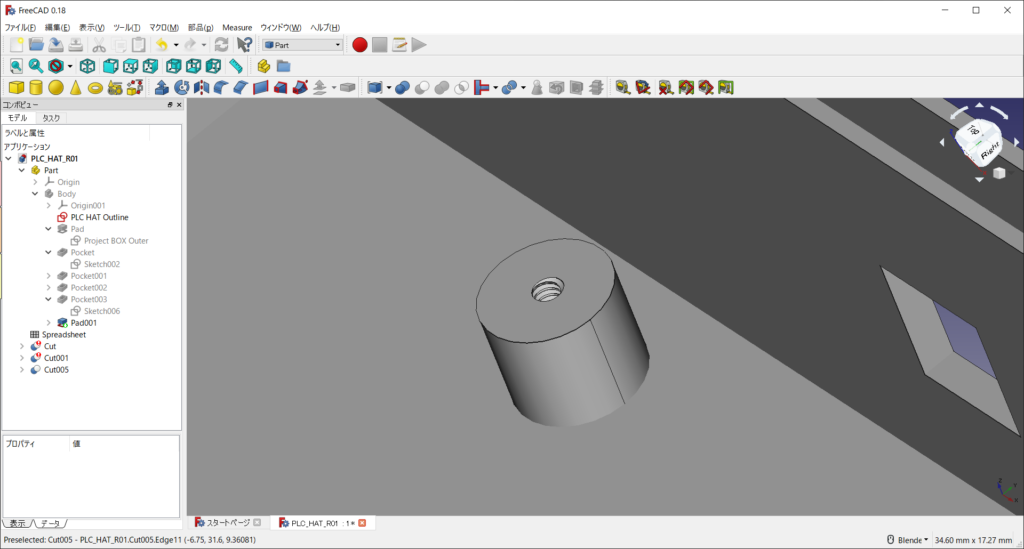
FreeCADで3Dプリンタ用のモデルを作成する勉強のため、
PLC HAT用のケースを作成しようと思う。
Contents
FreeCAD
Wik的には以下のような説明がされているCAD。
FreeCADはオープンソース(LGPLライセンス)の汎用3D CAD モデラーである。主に機械工学やプロダクトデザイン向けであるが、それにとどまらず建築やその他の専門分野など工学全般での利用に適している。
https://ja.wikipedia.org/wiki/FreeCAD
市販の、とまではいかないが、ある程度の機能を備えた3D CADにも関わらず、
オープンソースで提供されている。
インストールも簡単で、公式WebサイトからOS毎に用意されているインストーラーをダウンロードしてきて実行するだけ。
外枠作成
市販の3D CADも触ったことはあるけど、何か作り上げたことはないので、
youtubeなどで公開されている情報を基に勉強。
プロジェクト新規作成
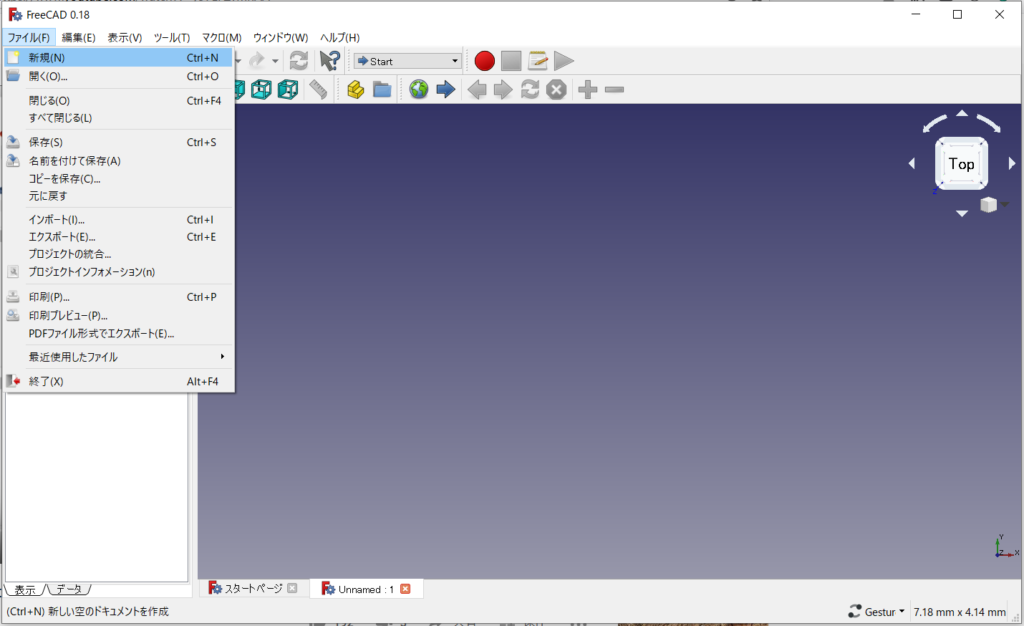
[ファイル] – [新規]から新規プロジェクトを作成
新規パーツ作成
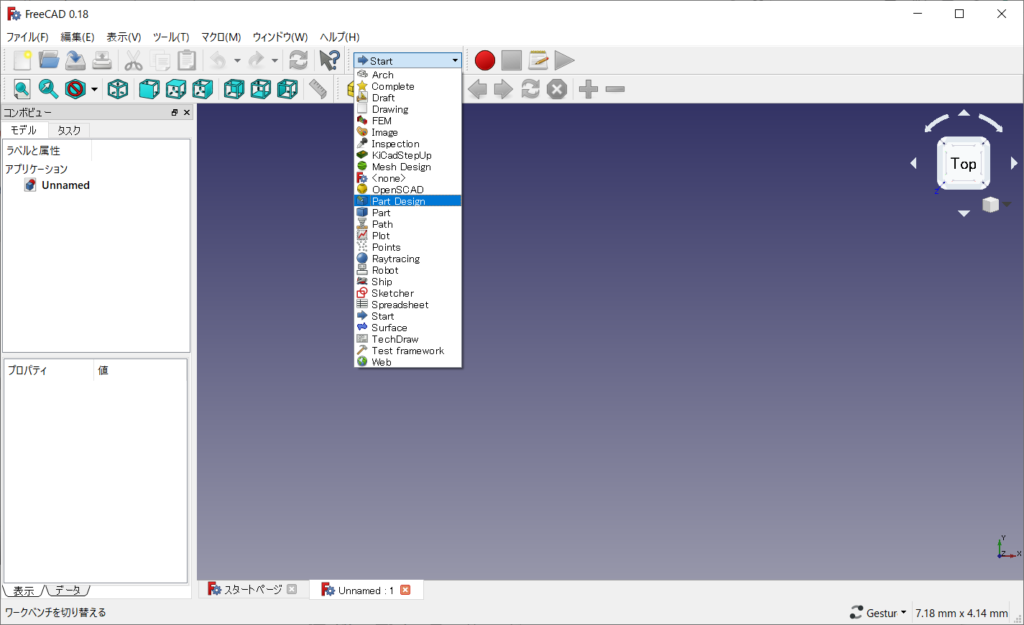
[Part Design]を選択
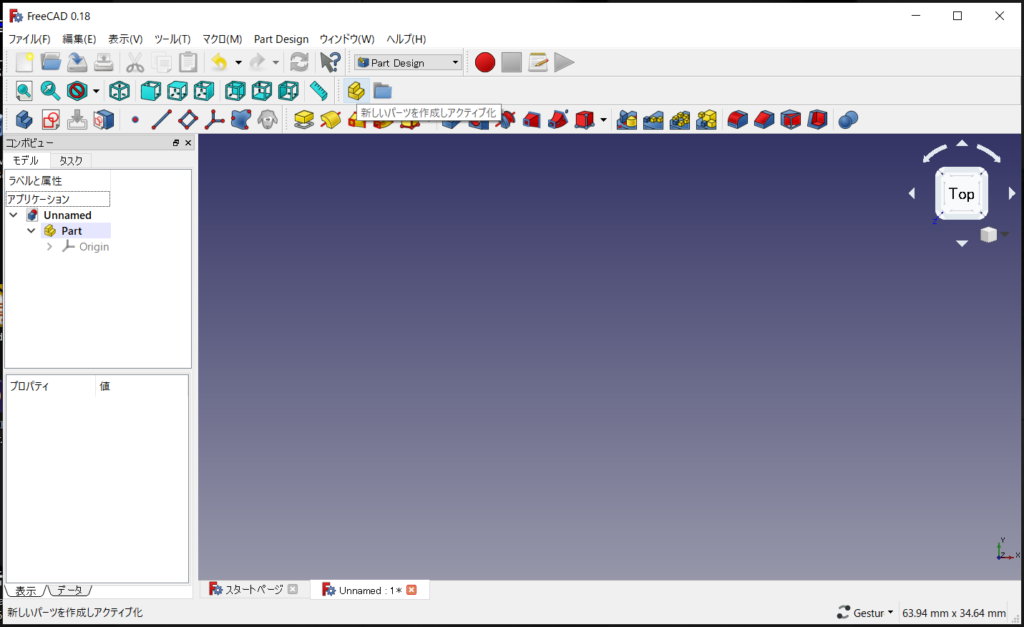
[新しいパーツを作成してアクティブ化]のボタンをクリック
新規ボディー作成
作成されたPartの下に、[新しいボディーを作成してアクティブ化]のボタンをクリックして、新規ボディーを追加
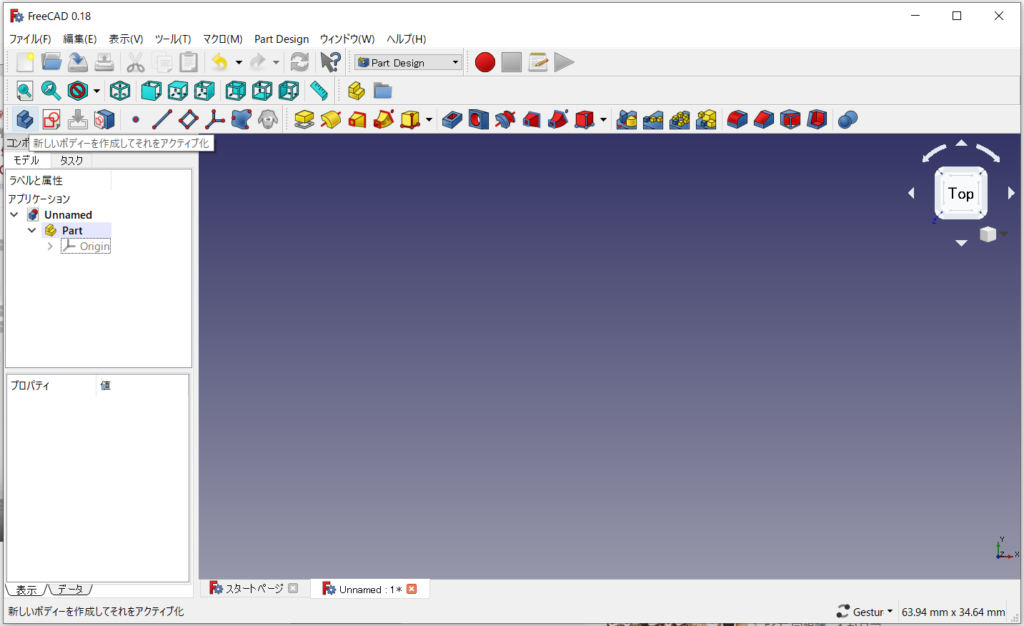
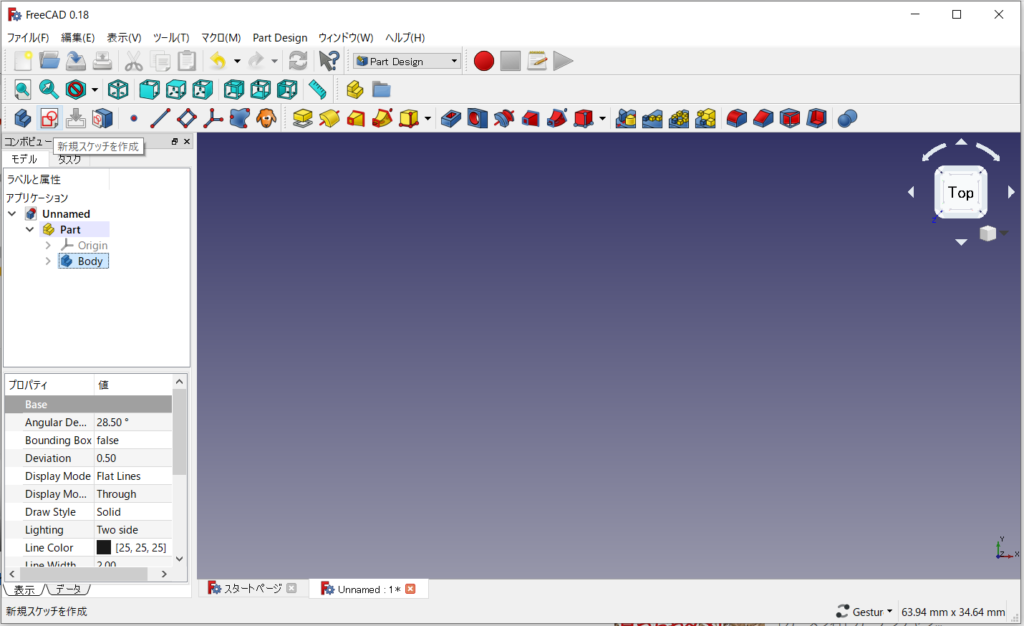
作成されたBodyで、[新規スケッチを作成]をクリック
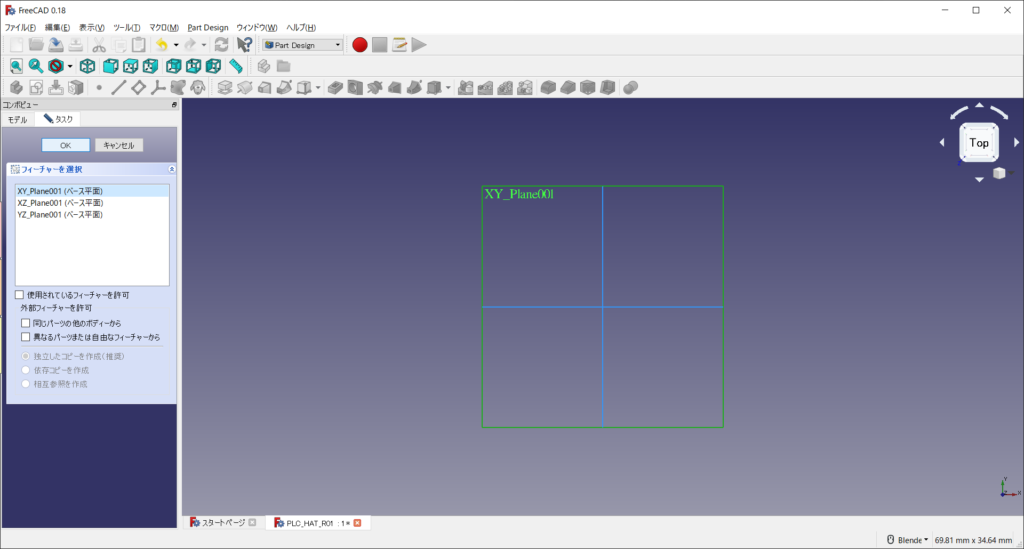
XY_Plane001を選択して[OK]
四角枠を作ったら、”垂直距離の拘束”ボタンをクリック
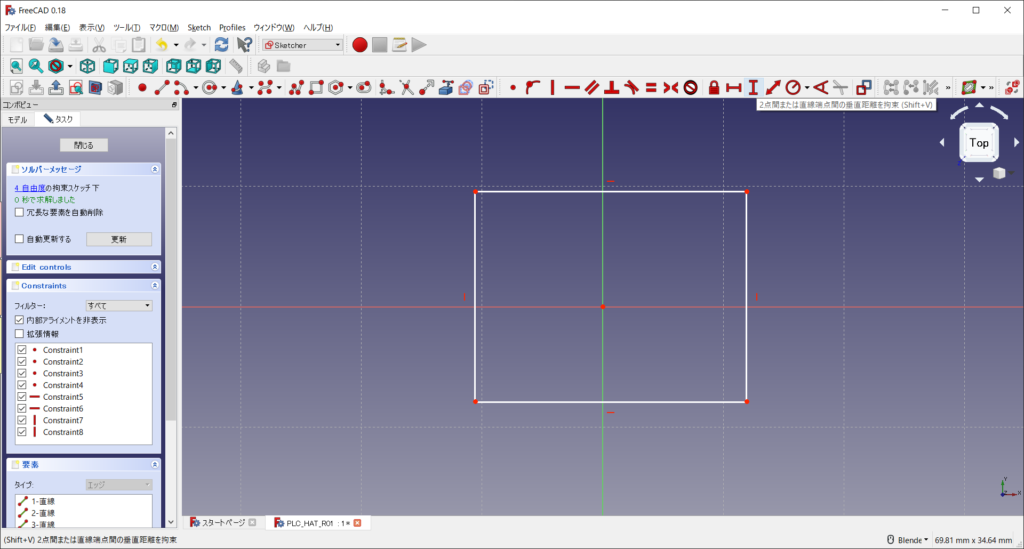
そのまま、垂直線をクリックして、長さを指定する。
自作PLC HATの縦の長さ:56mmを入力。
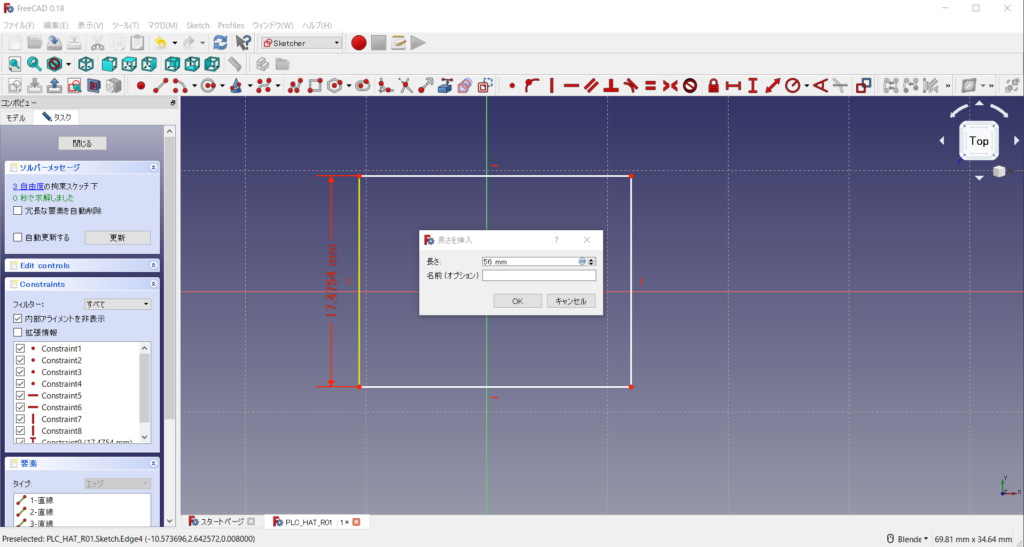
同様に水平距離の拘束を行う。
自作PLC HATの横の長さ:100mmを入力。
縦・横の距離を拘束したらセンター合わせしておく。
右上と左上の2点をクリックした後、真ん中の緑の線をクリックし、
“2点間の対称拘束”ボタンをクリックする。
左上と左下の2点でも同様な処理を行う。
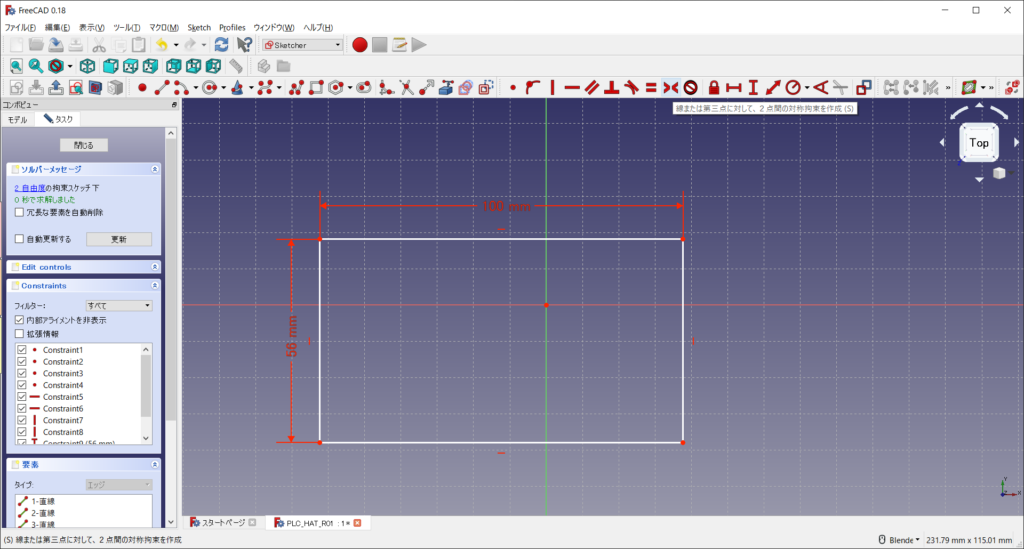
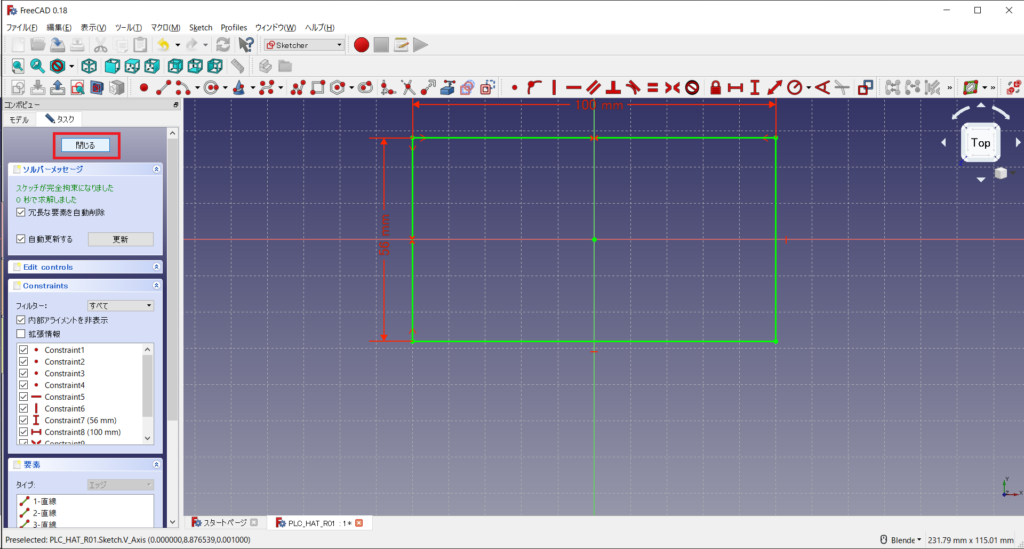
ここまで終わったら、タスクタブの”閉じる”ボタンをクリック。
閉じるとなってるけど、オリジナルでは”done”。
Bodyを選択した状態で、”画面上の全てのコンテンツにフィット”をクリックして参照する。
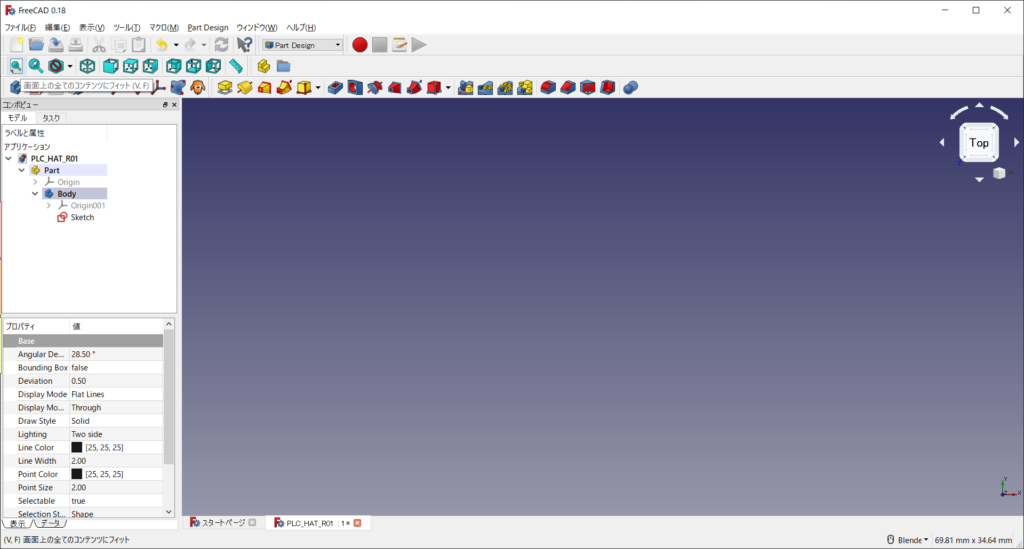
また、”Sketch”の名前を”PLC HAT Outline”に変更しておく。
スプレッドシート作成
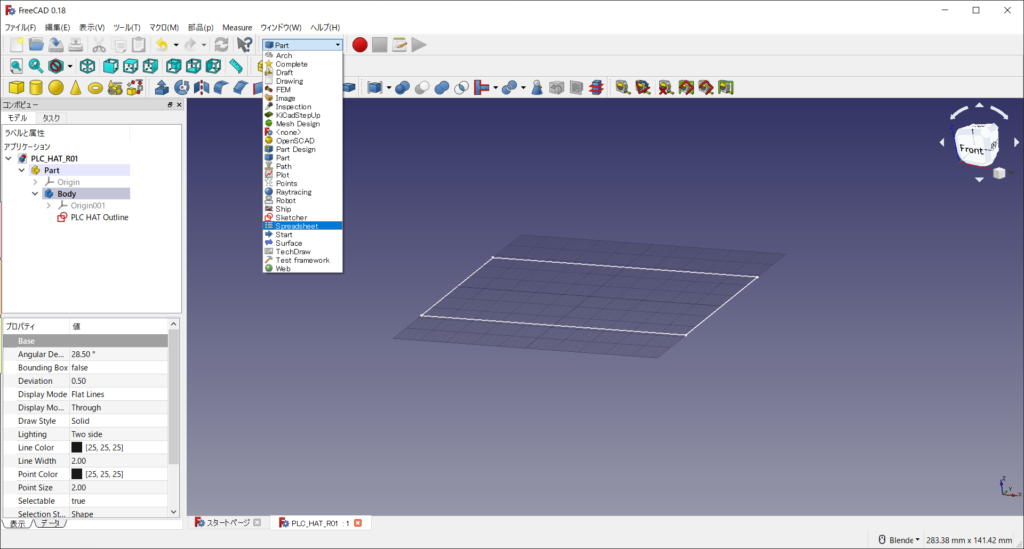
ワークベンチを”Spreadsheet”に切り替える。
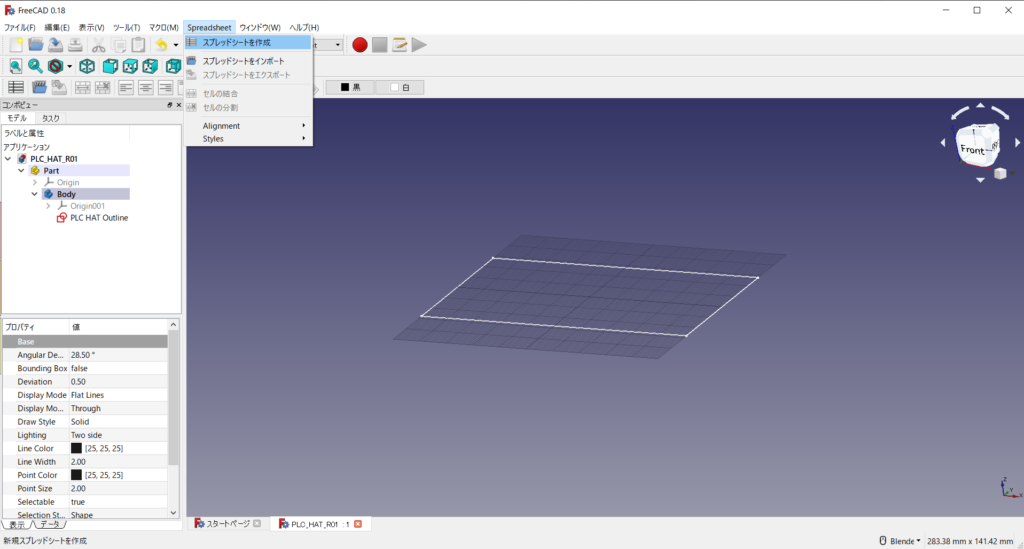
メニューの”Spreadsheet”からスプレッドシートを新規作成する。
A列には説明を、B列にパラメータを入力する。
FreeCADではmmとmilを明確に区別するので、セルには”0.4mm”などを入力する。
パラメータの呼び出しは、”セルに別名を設定”で付けた名前で行う。
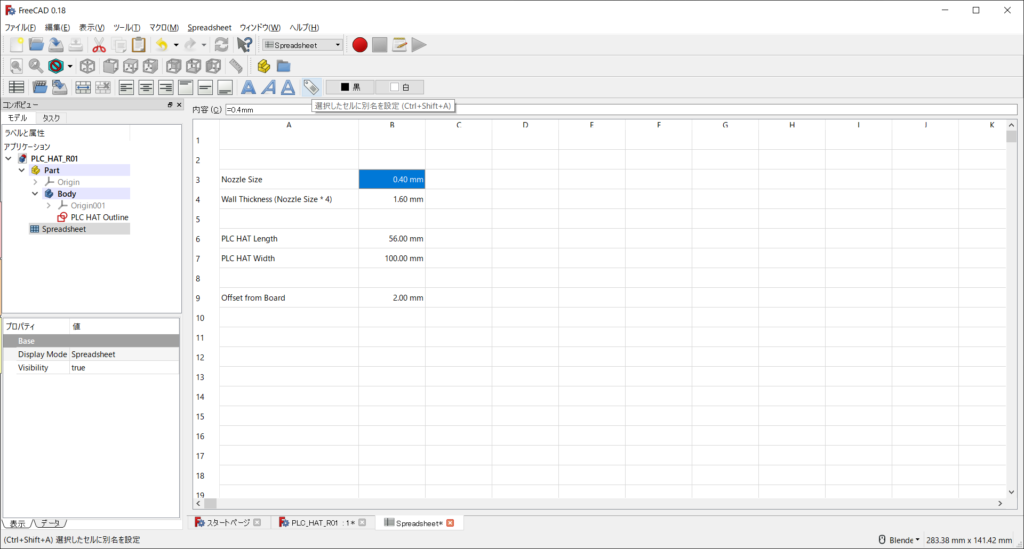
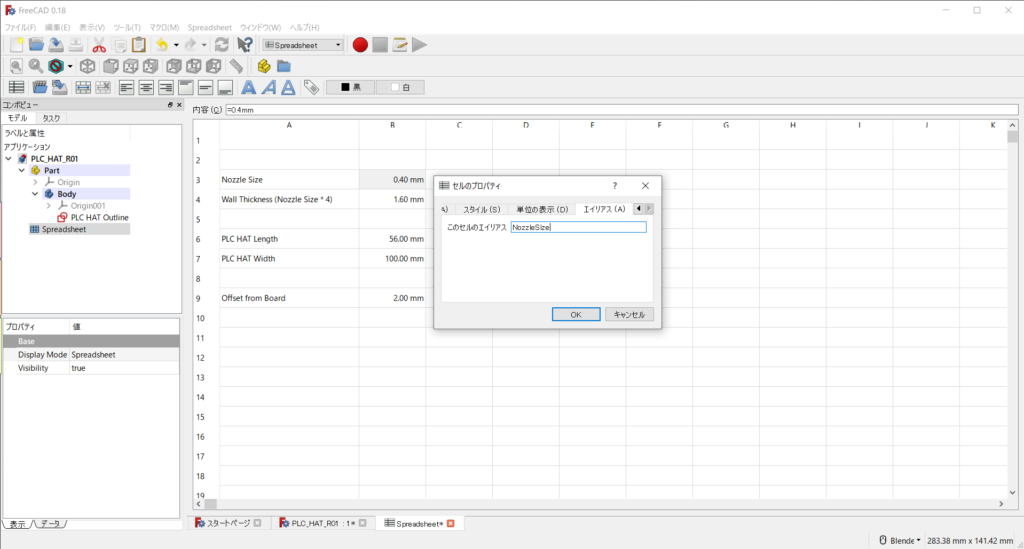
今回は以下のように設定した。
| 説明 | 値 | エイリアス |
|---|---|---|
| Nozzle Size | 0.4mm | NozzleSize |
| Wall Thickness | 1.6mm | WallThickness |
| PLC HAT Length | 56mm | HATLength |
| PLC HAT Width | 100mm | HATWidth |
| Offset from Board | 2mm | BoardOffset |
| Post Height | 5mm | PostHeight |
Project BOX作成
ケースの本体となるBOXを作成する。
外形作成
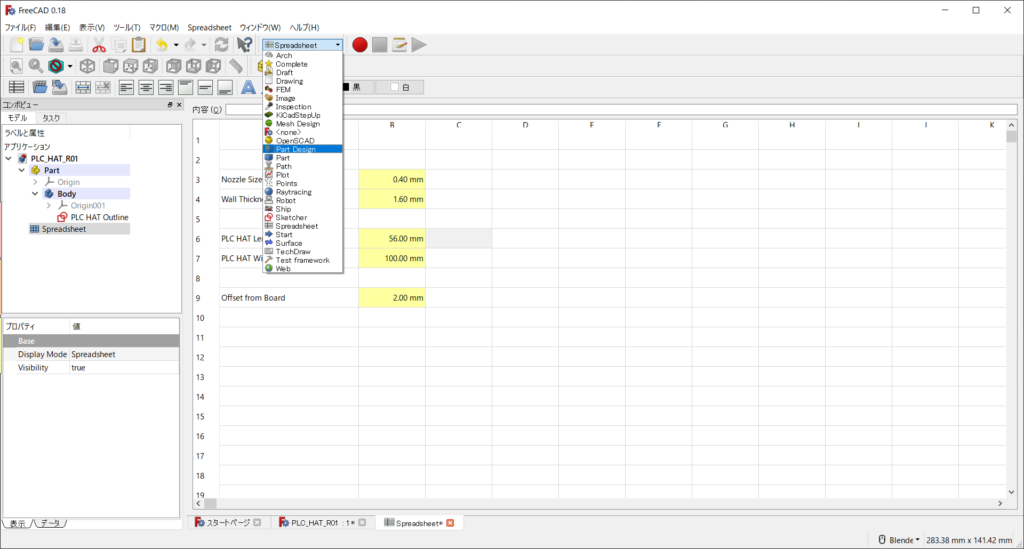
ワークベンチの切り替えで”Part Design”を選択。
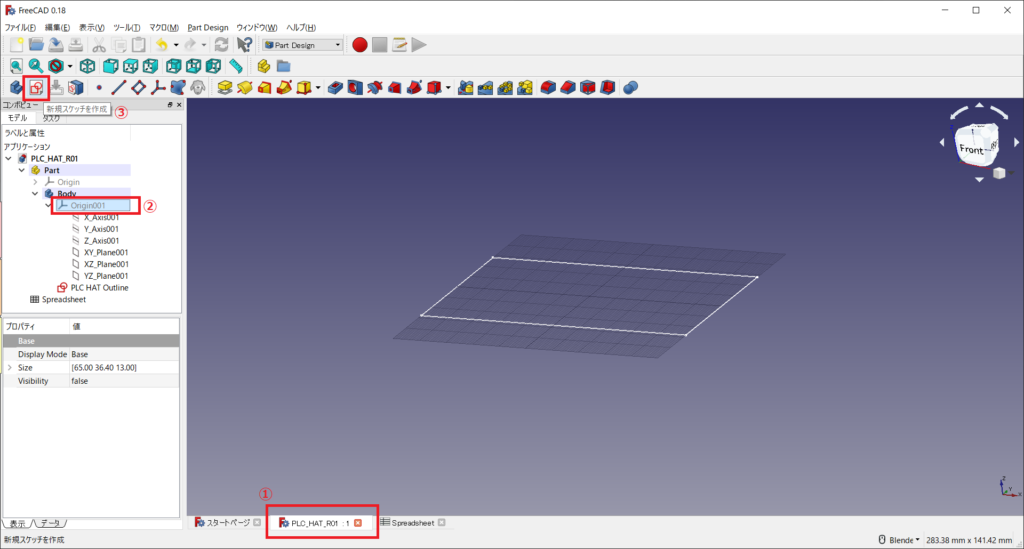
メインウィンドウをSpreadsheetからCADデータのタブに切り替え、
Part->Body->Origin001をクリックしてアクティブにした状態で、
“新規スケッチを作成”をクリック
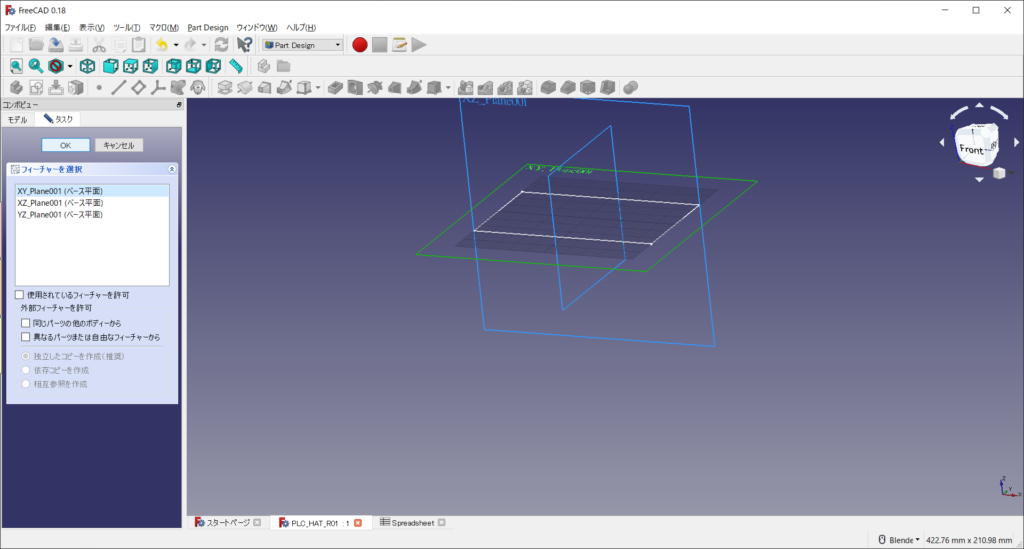
“XY_Plane001″を選択して”OK”する。
PLC HAT Outlineよりも一回り大きい四角を作り、
左上の点と、PLC HAT Outlineの上辺をクリックして、
“外部形状にリンクするエッジを作成”をクリック。
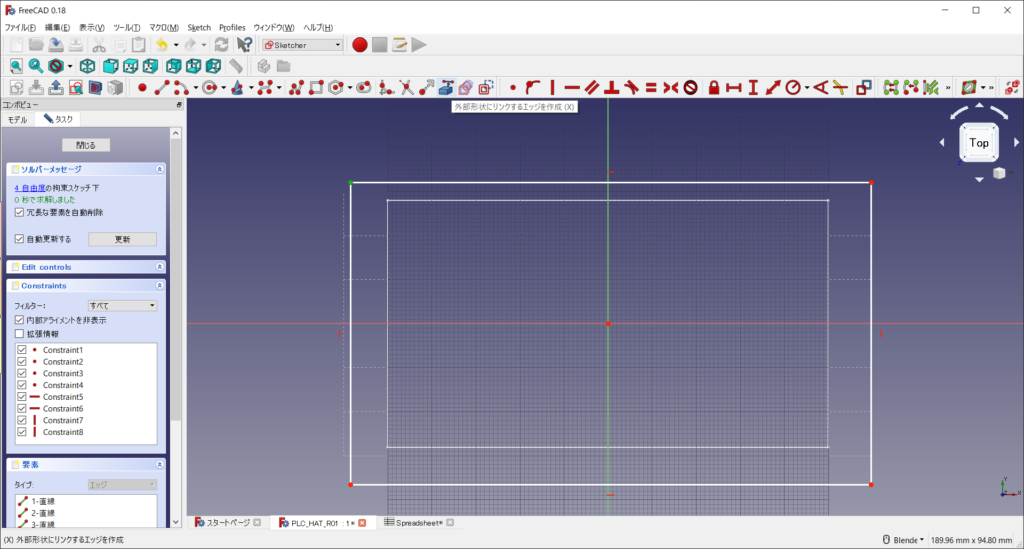
その後、外側の四角の左上の点とPLC HAT Outlineの左上の点とで、
垂直距離の拘束を行う。
Spreadsheetで設定した値を数式エディターで入力する。
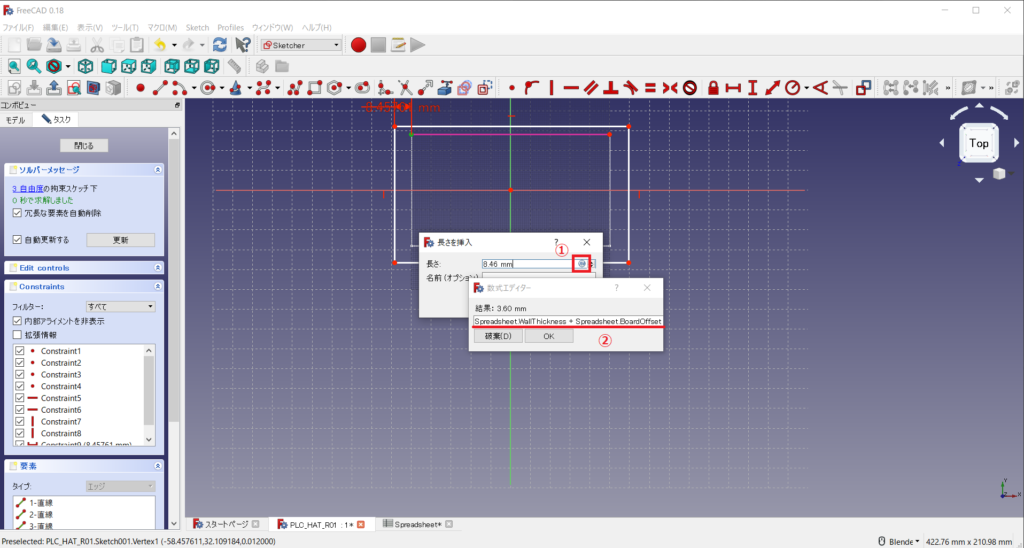
その後、センター合わせをすると、右辺と下辺も同じ間隔になる。
(PLCHAT Outlineと左上の点で拘束しているため)
タスクを閉じて、Sketch001を”Project BOX Outer”に名前変更しておく。
立体化
Project BOX Outerをアクティブにした状態で、
“選択されたスケッチを押し出し”をクリック。
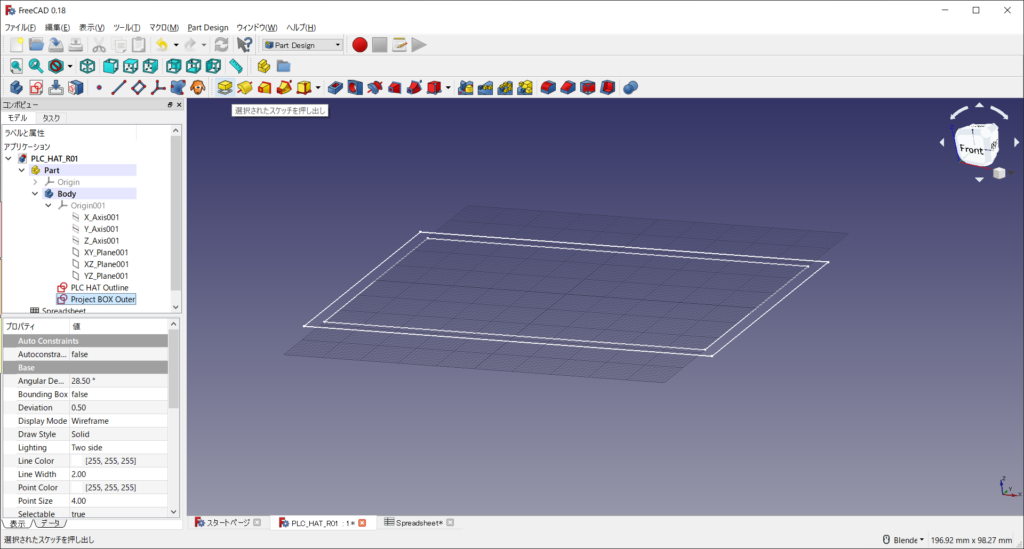
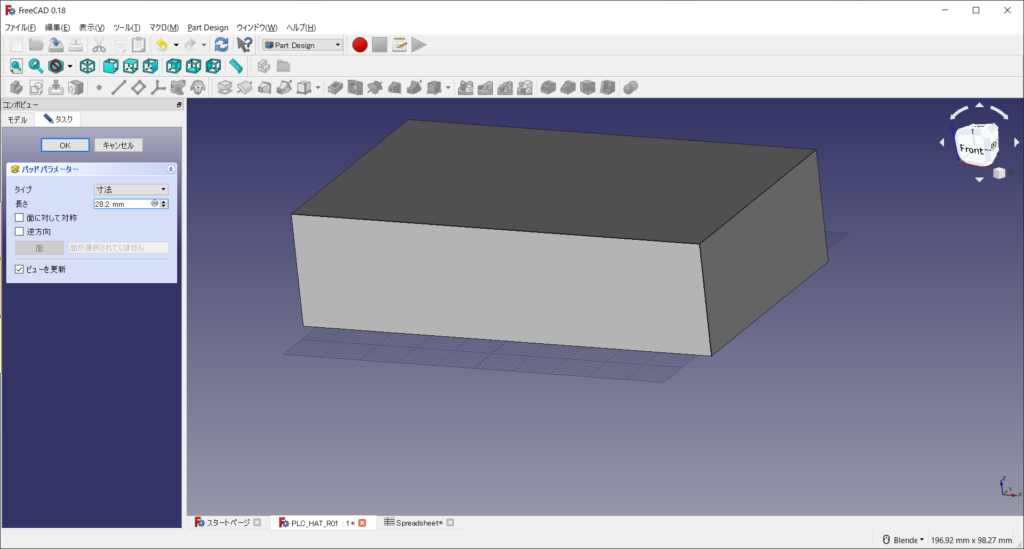
壁の厚みが1.6mm。ラズパイ固定するスタッド高さを5mm。
箱はラズパイまでの下箱と、それ以降の上箱に分けるとして、
ラズパイの板厚が1.6mm、PLC HATのスタック高さが20mmなので、
1.6+5+1.6+20=28.2mmとする。
穴掘り
基本的に、3D CADは立体を削って作成するものらしい。(FreeCADだけ?)
天板をクリックして(緑色にフォーカスされる)、”新規スケッチを作成”。
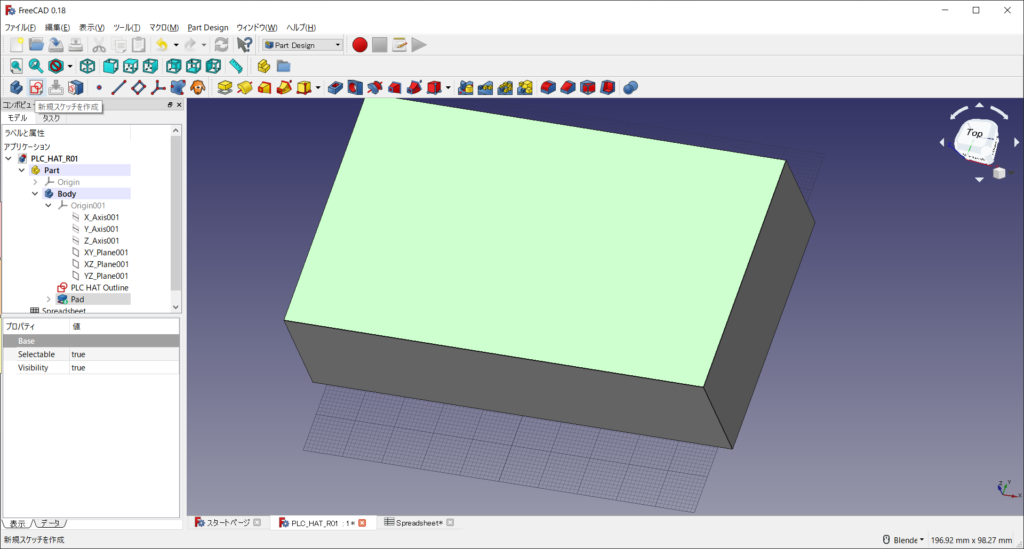
適当な四角枠を作った後、”モデル”ビューに戻り、
“Pad”を選択してSpaceキーを押して非表示に、
“PLC HAT Outline”を選択->Spaceキーで表示する。
“外部形状にリンクするエッジを作成”と垂直・水平距離拘束で、
距離を”Spreadsheet.BoardOffset”で設定。
更にセンター合わせをすることで、以下のようになる。
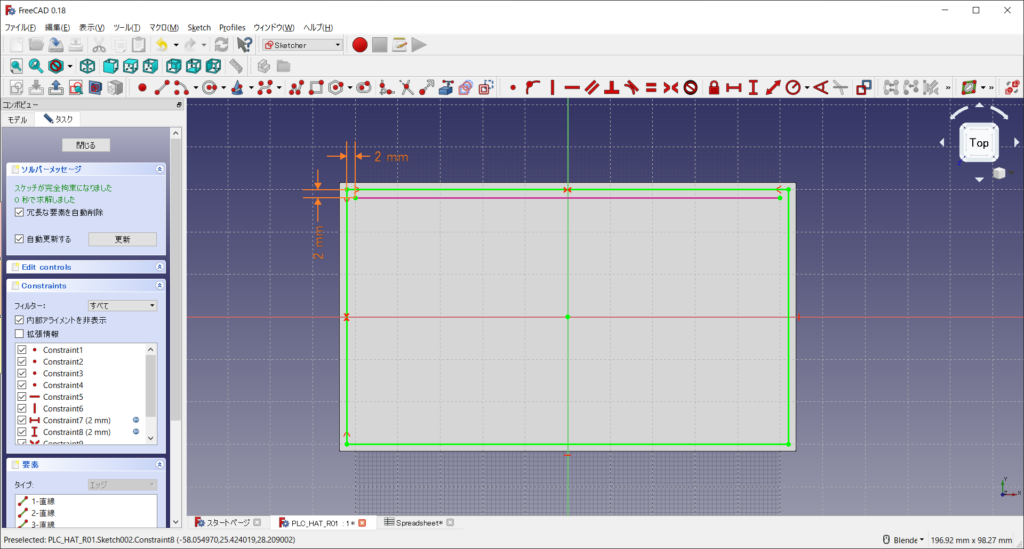
一旦閉じる。
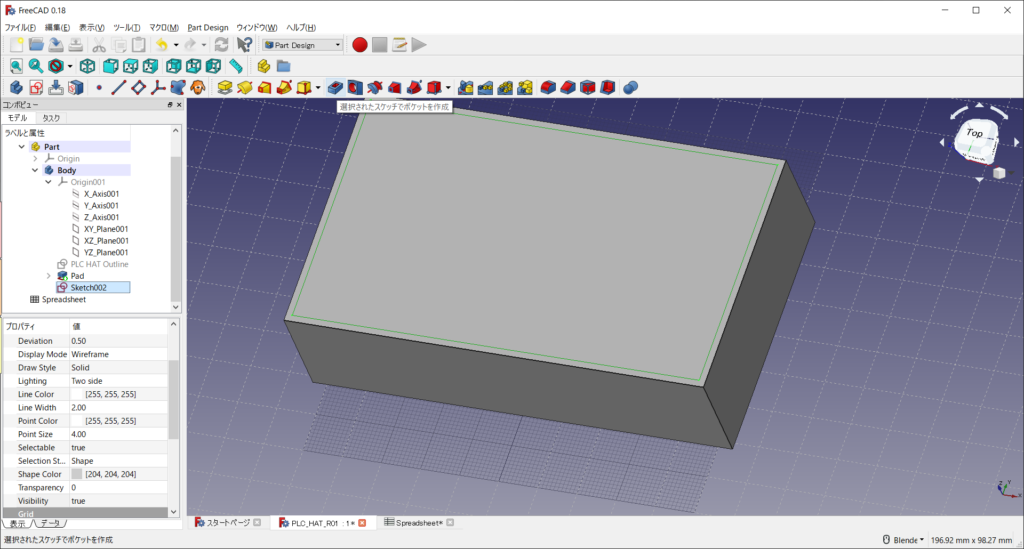
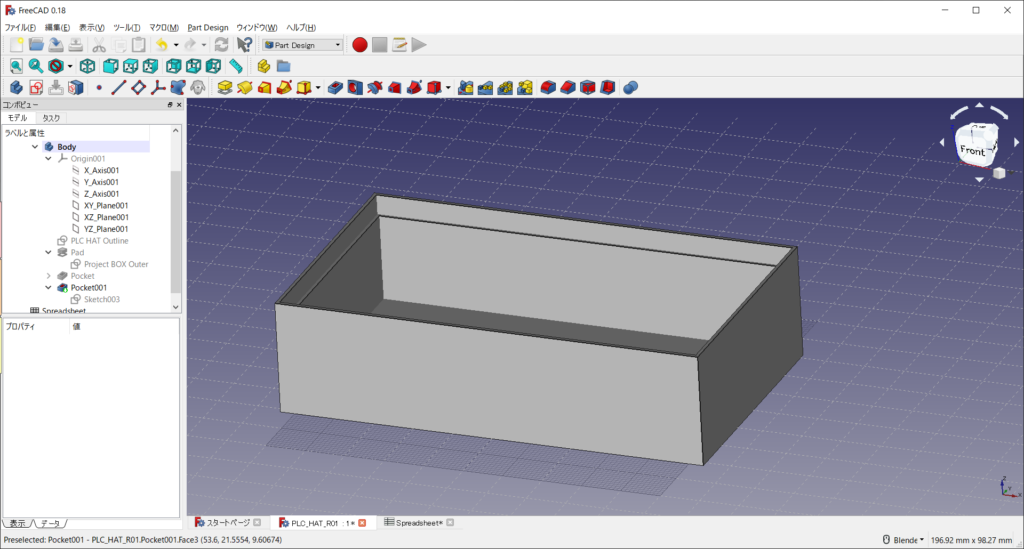
“モデル”ビューで”Sketch002″を選択して、”選択されたスケッチでポケットを作成”をクリック。
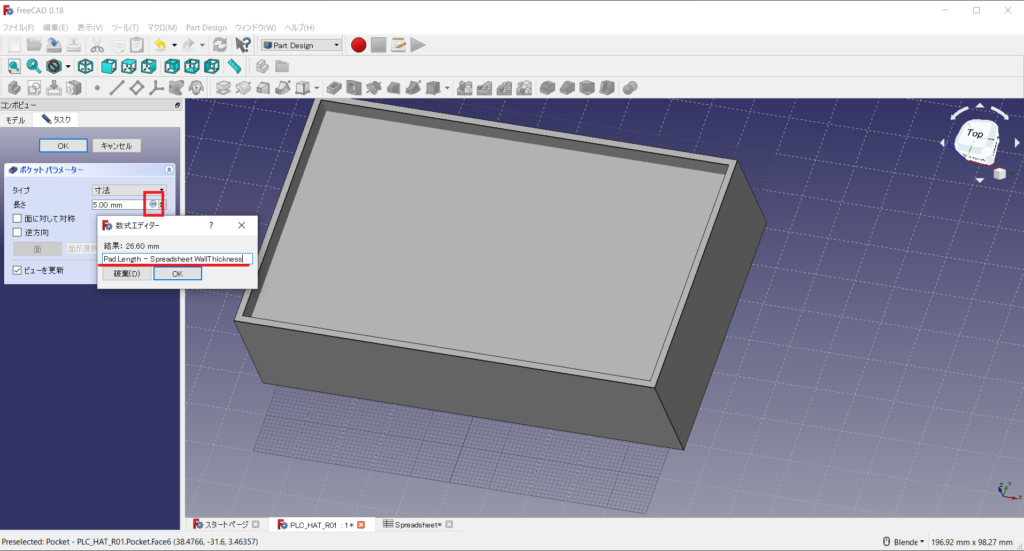
穴の深さは、数式エディターで”Pad.Length – Spreadsheet.WallThickness”を設定。
リッド作成
上箱との接続は、リッドを掘って凹凸が組み合わさるように行う。
上面をクリックして(緑色フォーカス)、”新規スケッチを作成”。
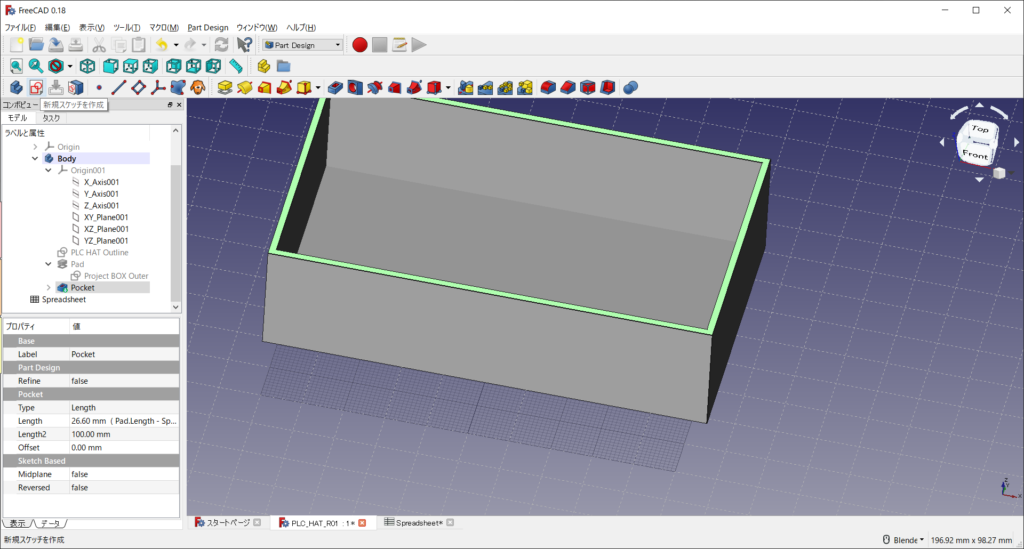
今度は、PLC HAT Outlineに対して”Spreadsheet.WallThickness / 2 + Spreadsheet.BoardOffset”で四角枠を作成する。
このスケッチでポケットを5mmで作成すると以下のようになる。
スタッド作成
今日はここまでやる。
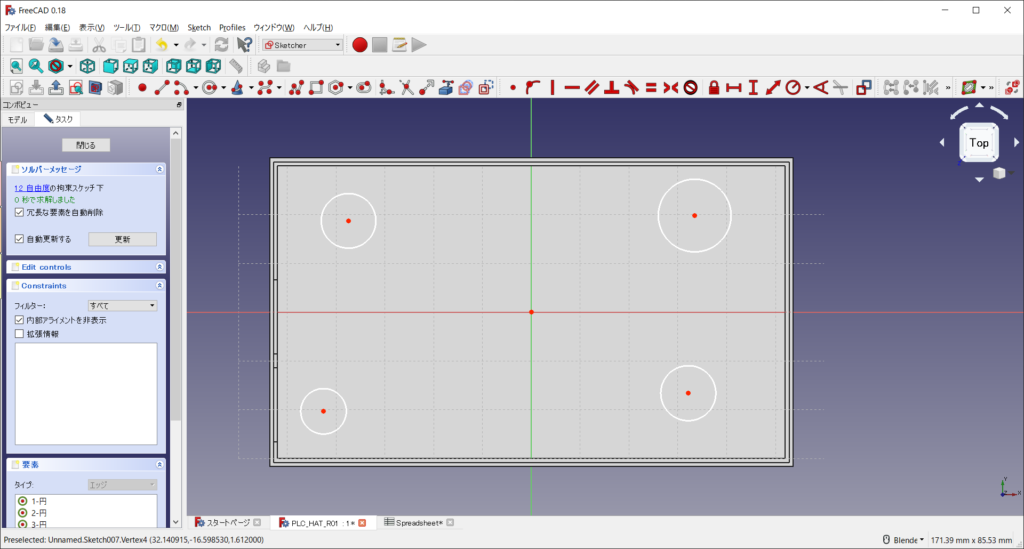
箱の底面をクリックして(緑色フォーカス)、新規スケッチを作成。
適当にサークルを4個作る。
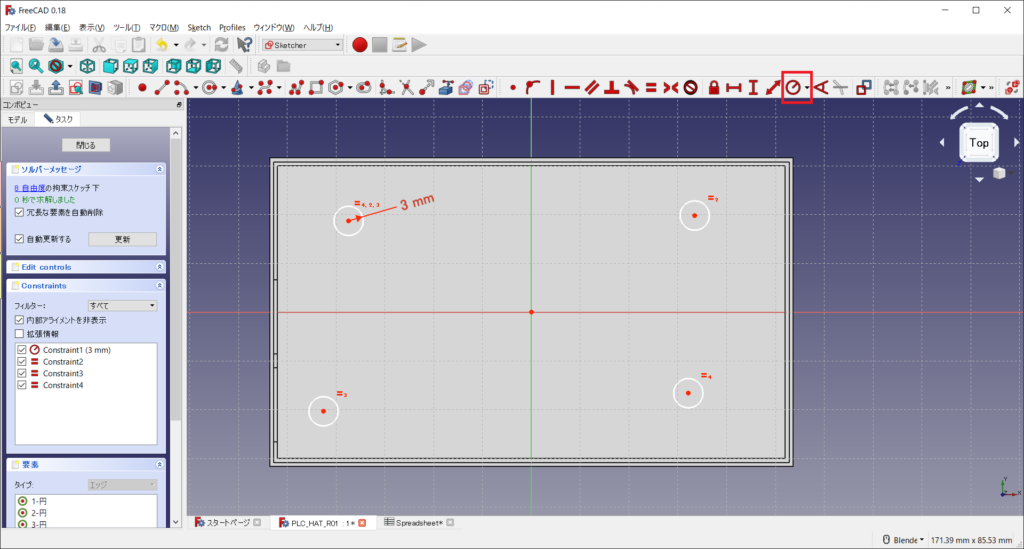
サークル4個を全て選択した状態で、円の半径を3.0mmで拘束する。
次に、サークル同士を拘束する。
左上と左下で垂直距離、左上と右上で水平距離、
左上と左下で垂直距離、左下と右下で水平距離をそれぞれ拘束する。
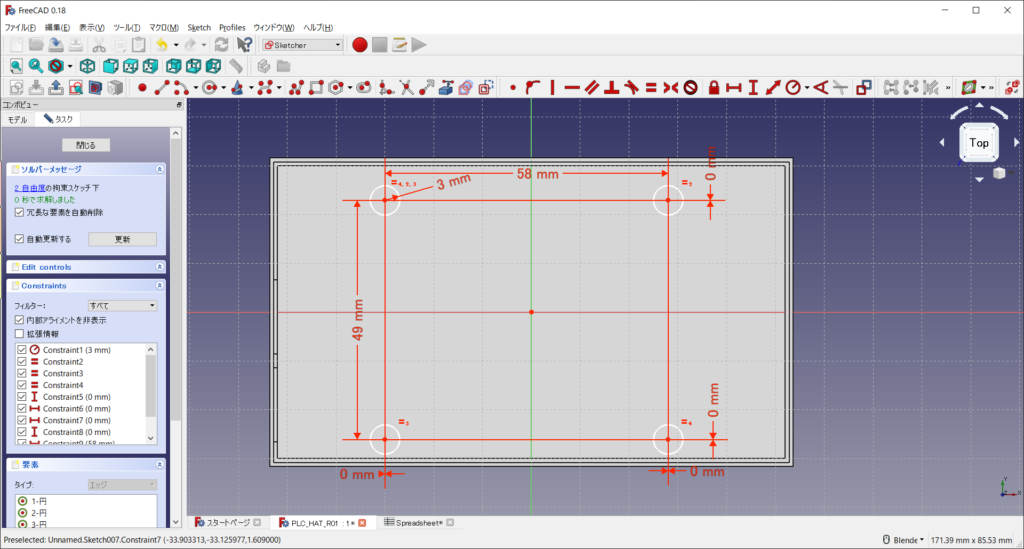
で、適当なサークルを、PLC HAT Outlineの適当な点と拘束すればよい。
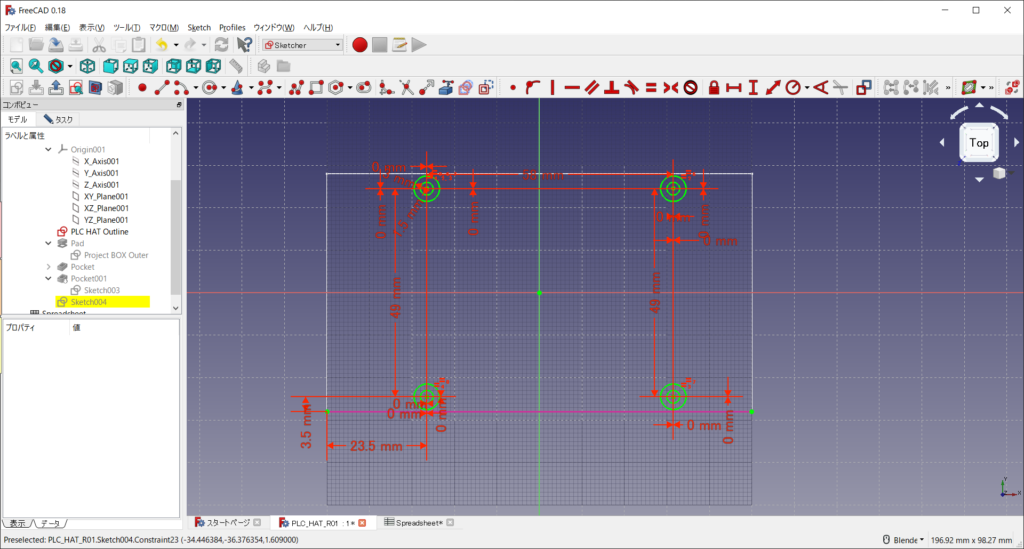
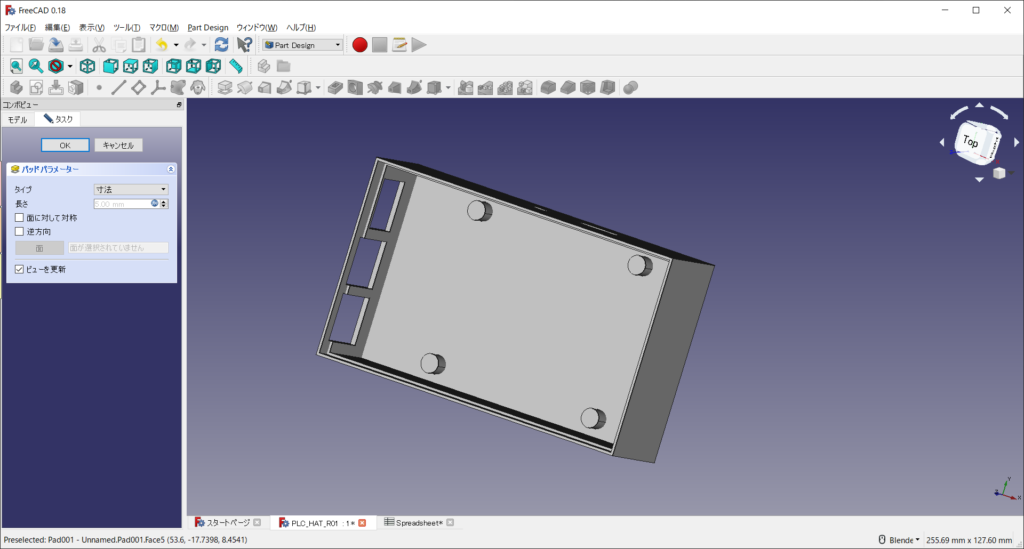
一旦クローズして、スケッチの押し出しを実行。
押し出し高さは、”Spreadsheet.PostHeight”に設定。
ネジ穴作成
スタッドにM1.6のネジ穴を設けるために、
“Fasteners”というアドオンを使う。
“ツール” -> “Addon manager”から”Fasteners”をインストール。
再起動すると有効になる。
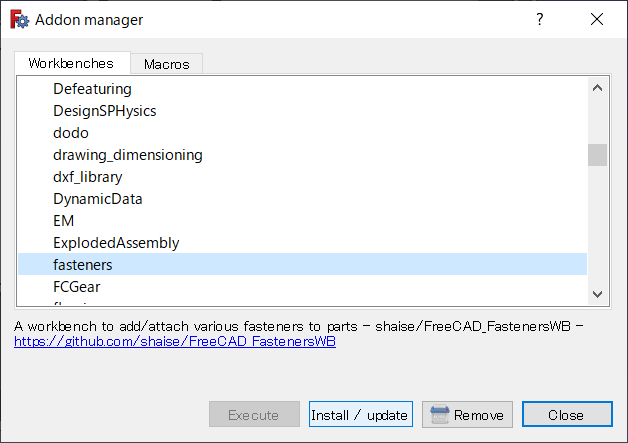
再起動したら、ワークベンチを”Fasteners”に切り替える。
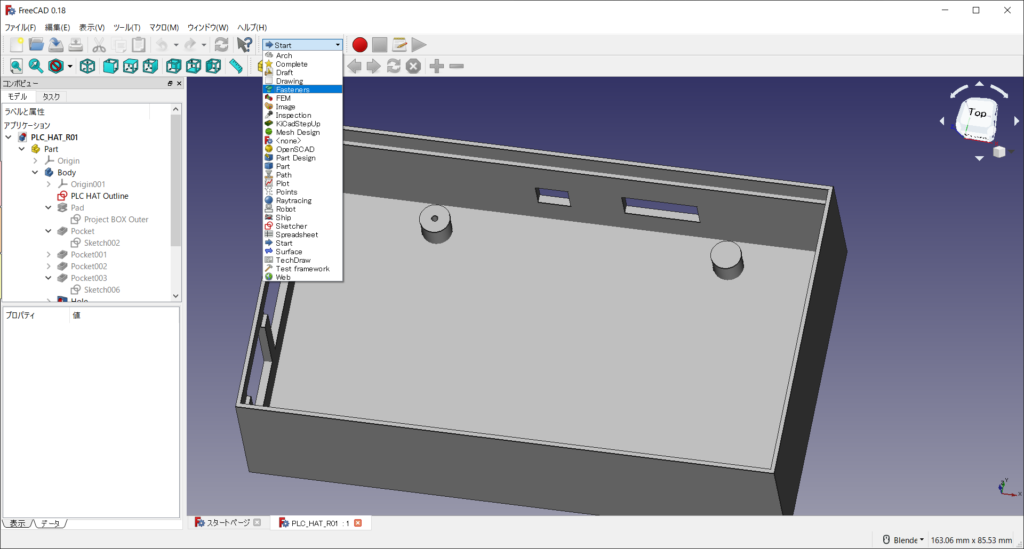
全てのスタッドの外周を選択(Ctrlキー)した状態で、ISO4762をクリック
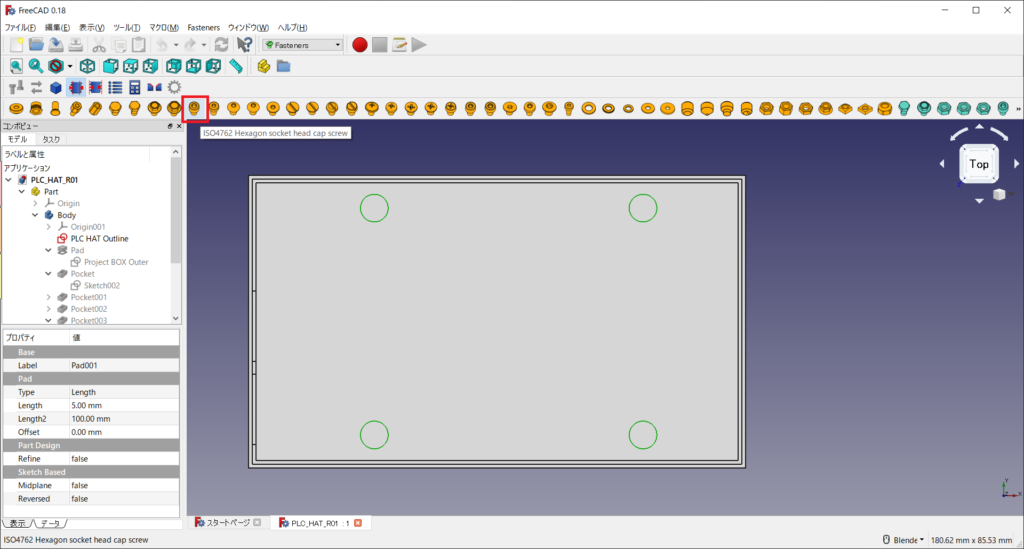
すると、スタッド上にネジが表示される。
全てのネジを選択した状態で、
ネジのプロパティでM1.6, Length=8mm, offset=3mmを設定する。
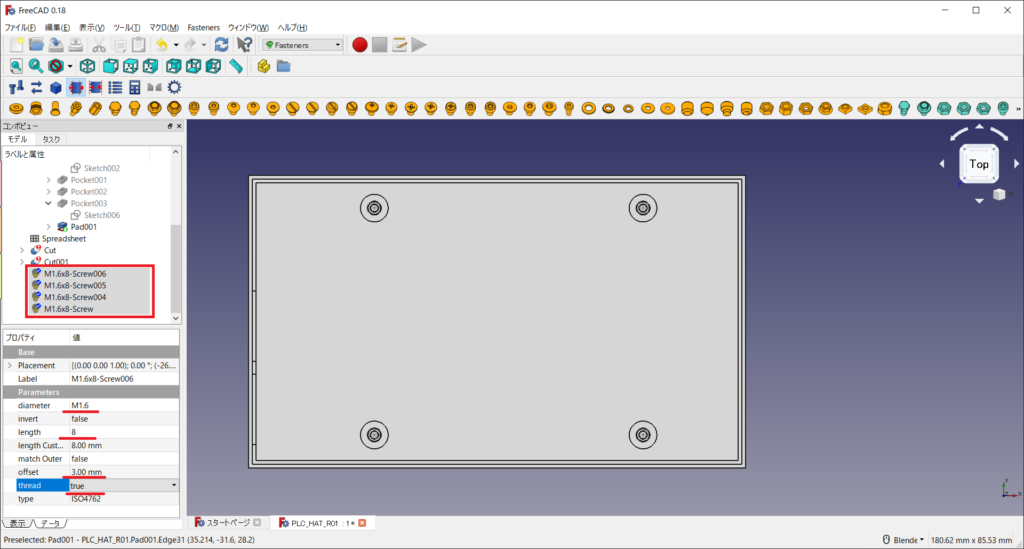
offset=3mmとするのは、スタッド高さ5mmに対して、ネジLength=8mmを引いた値。
また、thread=trueにすることでネジ穴が表示される。
ここまでやったら、ワークベンチを”Part”に切り替えて、
本体とネジを選択して減算を行う。
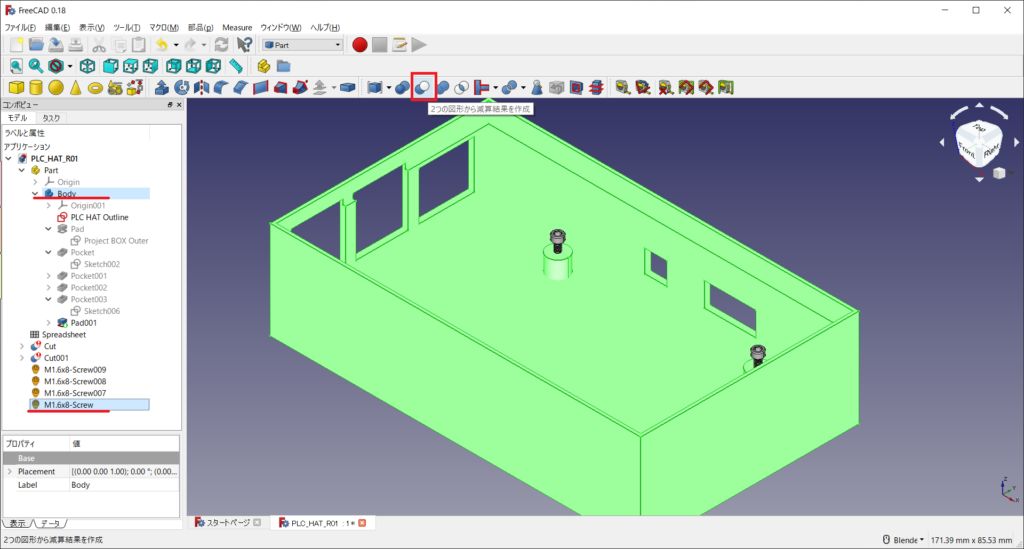
これを4か所すべてで行うが、2回目以降はBodyとネジではなく、
“Cut”とネジで減算していく。
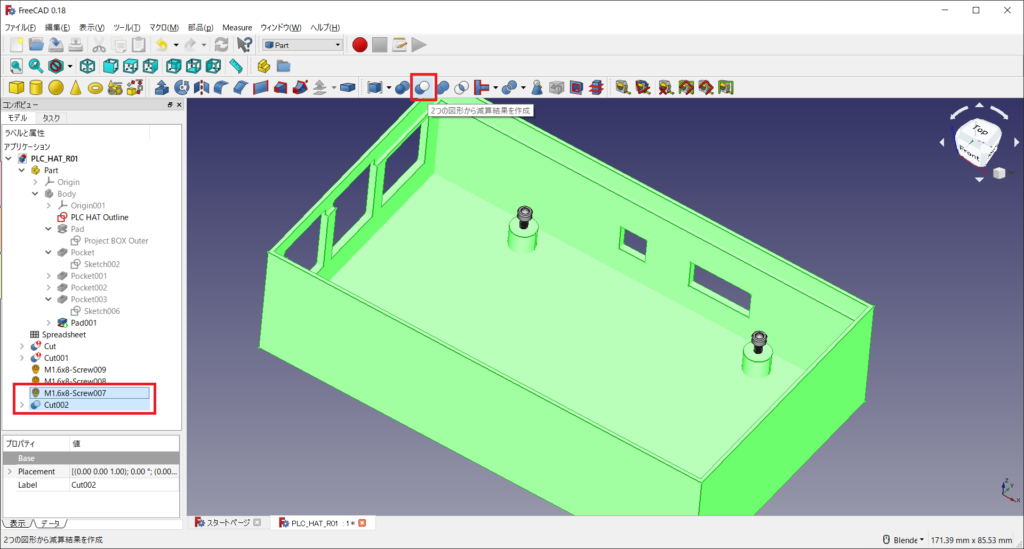
以下のように、スタッドにネジ穴が切られる。