開発環境の確認のため、Linuxが起動されるだけのまっさらなブートイメージを作成する。
Contents
BSP ダウンロード
基本的にZynq開発には、基本的な関数群が用意されているBSP(Board Support Package)を使うことになる。
各Zynq毎に基本となるBSPはXilinxにて用意されており、実際に使用されているシステム構成を元にそれを改変して使う。
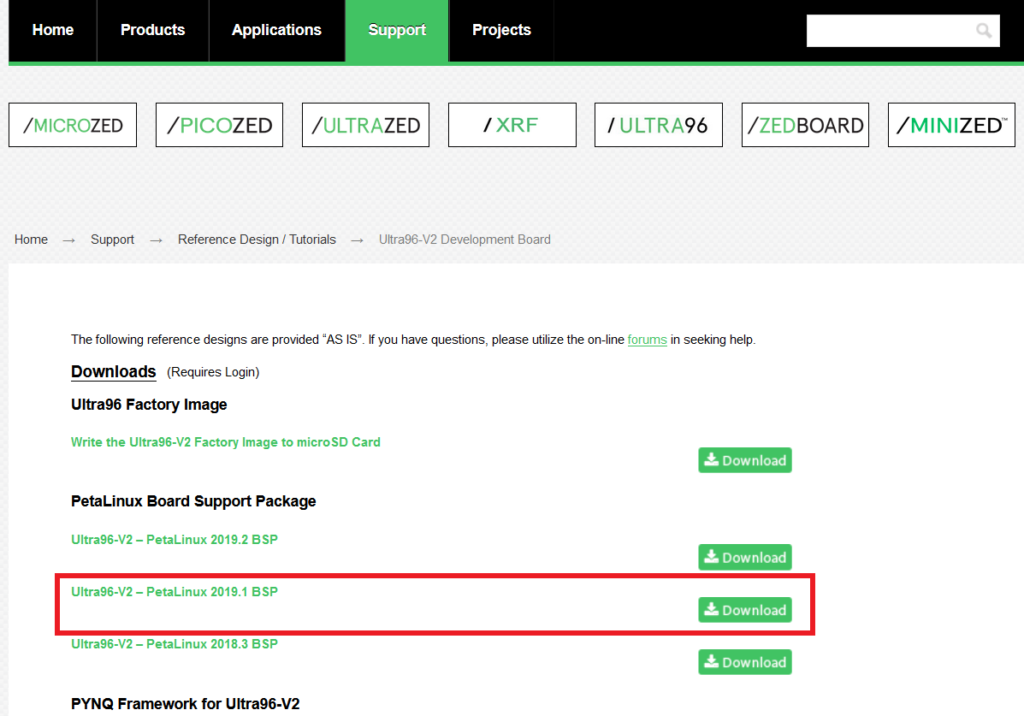
ただ、かなり大変な作業(仕事で使うなら、かなり膨大なハードウェア仕様書の作成が必要なはず)なので、ZedBoardで公開しているPetaLinux 2019.1用のBSPをダウンロードする。
http://zedboard.org/support/design/28476/181
PetaLinuxビルド
Ultra96-V2 開発環境構築でインストールしたPetaLinuxツールは、Zynqを開発するためのエンベデッドLinux ソフトウェア開発キット (SDK)であり、これを使ってブートイメージを作成する。
参考にしたのは96Boardsが公開している、PetaLinux Build Guide for Ultra96-V2。
v2018.3用の記事だけど、v2019.1に読み替えて実施。
PetaLinuxプロジェクト作成
ダウンロードしたBSPから新規のPetaLinuxプロジェクトを作成する。
|
1 2 3 4 5 6 7 8 9 10 |
$ mkdir Ultra96-V2 $ cd Ultra96-V2/ $ petalinux-create -t project -s <path-to>/ultra96v2_oob_2019_1.bsp INFO: Create project: INFO: Projects: INFO: * ultra96v2_oob_2019_1 INFO: has been successfully installed to /home/<USER>/Ultra96-V2/ INFO: New project successfully created in /home/<USER>/Ultra96-V2/ $ ls ultra96v2_oob_2019_1 |
ビルド実行
新規プロジェクトに移動してビルド実行
|
1 2 3 4 5 6 7 8 9 10 11 12 13 14 15 16 17 18 19 20 21 22 23 24 25 26 27 28 29 30 31 32 33 34 35 36 37 38 39 40 41 42 43 44 45 46 |
$ cd ultra96v2_oob_2019_1/ $ petalinux-build [INFO] building project [INFO] generating Kconfig for project [INFO] silentconfig project [INFO] sourcing bitbake [INFO] generating plnxtool conf [INFO] generating meta-plnx-generated layer [INFO] generating bbappends for project . This may take time ! [INFO] generating u-boot configuration files [INFO] generating kernel configuration files [INFO] generating user layers [INFO] generating kconfig for Rootfs [INFO] silentconfig rootfs [INFO] generating petalinux-user-image.bb INFO: bitbake petalinux-user-image Parsing recipes: 100% |#################################################################| Time: 0:02:33 Parsing of 2784 .bb files complete (0 cached, 2784 parsed). 3819 targets, 146 skipped, 0 masked, 0 errors. NOTE: Resolving any missing task queue dependencies Initialising tasks: 100% |##############################################################| Time: 0:00:34 Checking sstate mirror object availability: 100% |######################################| Time: 0:01:59 Sstate summary: Wanted 3367 Found 2067 Missed 2600 Current 0 (61% match, 0% complete) NOTE: Executing SetScene Tasks WARNING: xinput-1.6.2-r0 do_packagedata_setscene: Failed to fetch URL file://e0/sstate:xinput:aarch64-xilinx-linux:1.6.2:r0:aarch64:3:e0a4d71fd52ba2eb3b8de218f75c61d1_packagedata.tgz;downloadfilename=e0/sstate:xinput:aarch64-xilinx-linux:1.6.2:r0:aarch64:3:e0a4d71fd52ba2eb3b8de218f75c61d1_packagedata.tgz, attempting MIRRORS if available ERROR: xinput-1.6.2-r0 do_packagedata_setscene: Fetcher failure: Unable to find file file://e0/sstate:xinput:aarch64-xilinx-linux:1.6.2:r0:aarch64:3:e0a4d71fd52ba2eb3b8de218f75c61d1_packagedata.tgz;downloadfilename=e0/sstate:xinput:aarch64-xilinx-linux:1.6.2:r0:aarch64:3:e0a4d71fd52ba2eb3b8de218f75c61d1_packagedata.tgz anywhere. The paths that were searched were: /home/k-takku/Ultra96-V2/ultra96v2_oob_2019_1/build/sstate-cache /home/k-takku/Ultra96-V2/ultra96v2_oob_2019_1/build/sstate-cache ERROR: xinput-1.6.2-r0 do_packagedata_setscene: No suitable staging package found WARNING: Logfile for failed setscene task is /home/k-takku/Ultra96-V2/ultra96v2_oob_2019_1/build/tmp/work/aarch64-xilinx-linux/xinput/1.6.2-r0/temp/log.do_packagedata_setscene.32154 WARNING: Setscene task (/opt/petalinux-v2019.1-final/components/yocto/source/aarch64/layers/core/meta/recipes-graphics/xorg-app/xinput_1.6.2.bb:do_packagedata_setscene) failed with exit code '1' - real task will be run instead ・・・省略・・・ ango-1.0 -lcairo -lX11 -lXi -lXrandr -lXext -lXcursor -lXfixes -lXrender -lXss -lm -lXcomposite -lasound -lz -lXdamage -lXtst -ldbus-1 -latk-1.0 -lgtk-x11-2.0 -lgdk-x11-2.0 -lgdk_pixbuf-2.0 -lpangoft2-1.0 | collect2: fatal error: ld terminated with signal 9 [Killed] | compilation terminated. | ninja: build stopped: subcommand failed. | WARNING: /home/k-takku/Ultra96-V2/ultra96v2_oob_2019_1/build/tmp/work/aarch64-xilinx-linux/chromium/54.0.2810.2-r0/temp/run.do_compile.18300:1 exit 1 from 'ninja -v -j 4 chrome chrome_sandbox chromedriver' | ERROR: Function failed: do_compile (log file is located at /home/k-takku/Ultra96-V2/ultra96v2_oob_2019_1/build/tmp/work/aarch64-xilinx-linux/chromium/54.0.2810.2-r0/temp/log.do_compile.18300) ERROR: Task (/opt/petalinux-v2019.1-final/components/yocto/source/aarch64/layers/meta-browser/recipes-browser/chromium/chromium_54.0.2810.2.bb:do_compile) failed with exit code '1' NOTE: Tasks Summary: Attempted 7920 tasks of which 4647 didn't need to be rerun and 2 failed. Summary: 2 tasks failed: /opt/petalinux-v2019.1-final/components/yocto/source/aarch64/layers/core/meta/recipes-sato/webkit/webkitgtk_2.20.5.bb:do_compile /opt/petalinux-v2019.1-final/components/yocto/source/aarch64/layers/meta-browser/recipes-browser/chromium/chromium_54.0.2810.2.bb:do_compile Summary: There was 1 WARNING message shown. Summary: There were 4 ERROR messages shown, returning a non-zero exit code. ERROR: Failed to build project |
4時間ほどかかり、ERROR: Failed to build projectでエラー終了。
再度ビルド実行すると、以下の1件のみに減少。
|
1 2 3 4 5 6 7 8 9 10 11 12 |
| collect2: fatal error: ld terminated with signal 9 [Killed] | compilation terminated. | ninja: build stopped: subcommand failed. | WARNING: /home/k-takku/Ultra96-V2/ultra96v2_oob_2019_1/build/tmp/work/aarch64-xilinx-linux/chromium/54.0.2810.2-r0/temp/run.do_compile.4929:1 exit 1 from 'ninja -v -j 4 chrome chrome_sandbox chromedriver' | ERROR: Function failed: do_compile (log file is located at /home/k-takku/Ultra96-V2/ultra96v2_oob_2019_1/build/tmp/work/aarch64-xilinx-linux/chromium/54.0.2810.2-r0/temp/log.do_compile.4929) ERROR: Task (/opt/petalinux-v2019.1-final/components/yocto/source/aarch64/layers/meta-browser/recipes-browser/chromium/chromium_54.0.2810.2.bb:do_compile) failed with exit code '1' NOTE: Tasks Summary: Attempted 8702 tasks of which 8148 didn't need to be rerun and 1 failed. Summary: 1 task failed: /opt/petalinux-v2019.1-final/components/yocto/source/aarch64/layers/meta-browser/recipes-browser/chromium/chromium_54.0.2810.2.bb:do_compile Summary: There was 1 ERROR message shown, returning a non-zero exit code. ERROR: Failed to build project |
やはり、モジュールのダウンロードに余りに時間がかかりタイムアウトしてることが一つの原因になってる。
前に、あまりに遅すぎるため、ローカルにリポジトリサーバを立てることになったはず。
chromiumがコンパイルできないのは、メモリオーバーかな???
スワップ領域を増やしてみる。
スワップ領域拡張
Ubuntu18.04は、デフォルトでは2GBのスワップ領域を持ってる。
|
1 2 3 |
$ sudo swapon --show NAME TYPE SIZE USED PRIO /swapfile file 2G 625M -2 |
実メモリの2倍の16GBのスワップファイルを作成
|
1 2 3 4 5 6 |
$ sudo fallocate -l 16G /swap0 $ sudo chmod 600 /swap0 $ ls -lh /swap0 -rw------- 1 root root 16G 7月 24 16:30 /swap0 $ sudo chmod 600 /swap0 $ sudo mkswap /swap0 |
fstabを修正して、新規で作成したswap0をスワップ領域に設定する。
$ sudo vim /etc/fstab
|
1 2 |
#/swapfile none swap sw 0 0 /swap0 none swap sw 0 0 |
システム再起動
|
1 2 3 4 5 6 |
$ free -h total used free shared buff/cache available Mem: 7.8G 845M 6.2G 24M 782M 6.7G Swap: 15G 0B 15G $ cat /proc/sys/vm/swappiness 60 |
再度ビルド実行
6時間ほどかかったが、正常に完了。
chromiumのコンパイルが4~5時間ほどかかった。
|
1 2 3 4 5 6 7 8 9 10 11 12 13 14 15 16 17 18 19 20 |
$ petalinux-build [INFO] building project [INFO] sourcing bitbake [INFO] generating user layers INFO: bitbake petalinux-user-image Loading cache: 100% |#########################################################################| Time: 0:00:01 Loaded 3818 entries from dependency cache. Parsing recipes: 100% |#######################################################################| Time: 0:00:11 Parsing of 2784 .bb files complete (2782 cached, 2 parsed). 3819 targets, 146 skipped, 0 masked, 0 errors. NOTE: Resolving any missing task queue dependencies Initialising tasks: 100% |####################################################################| Time: 0:00:32 Checking sstate mirror object availability: 100% |############################################| Time: 0:00:26 Sstate summary: Wanted 555 Found 215 Missed 680 Current 2812 (38% match, 89% complete) NOTE: Executing SetScene Tasks NOTE: Executing RunQueue Tasks NOTE: Tasks Summary: Attempted 10186 tasks of which 10100 didn't need to be rerun and all succeeded. INFO: Copying Images from deploy to images INFO: Creating images/linux directory NOTE: Successfully copied built images to tftp dir: /tftpboot [INFO] successfully built project |
ブートイメージ作成
<path_to>/ultra96v2_oob_2019_1/images/linux配下に格納されている、
・zynqmp_fsbl.elf
・system.bit
・pmufw.elf
を指定してブートイメージを作成。
|
1 2 3 4 5 6 7 8 9 10 11 12 13 14 |
$ petalinux-package --boot --fsbl images/linux/zynqmp_fsbl.elf --fpga images/linux/system.bit --pmufw images/linux/pmufw.elf --u-boot INFO: File in BOOT BIN: "<path_to>/ultra96v2_oob_2019_1/images/linux/zynqmp_fsbl.elf" INFO: File in BOOT BIN: "<path_to>/ultra96v2_oob_2019_1/images/linux/pmufw.elf" INFO: File in BOOT BIN: "<path_to>/ultra96v2_oob_2019_1/images/linux/system.bit" INFO: File in BOOT BIN: "<path_to>/ultra96v2_oob_2019_1/images/linux/bl31.elf" INFO: File in BOOT BIN: "<path_to>/ultra96v2_oob_2019_1/images/linux/u-boot.elf" INFO: Generating zynqmp binary package BOOT.BIN... ****** Xilinx Bootgen v2019.1 **** Build date : May 11 2019-11:15:10 ** Copyright 1986-2019 Xilinx, Inc. All Rights Reserved. INFO: Binary is ready. |
<path_to>/ultra96v2_oob_2019_1/images/linuxの下にBOOT.BINが作成される。
microSDフォーマット
パーティション作成
fdiskで/dev/sdbをフォーマット。
“p”を入力してパーティション情報を表示。
今回は空になっている。
|
1 2 3 4 5 6 7 8 9 10 11 12 13 14 |
$ sudo fdisk /dev/sdb Welcome to fdisk (util-linux 2.31.1). Changes will remain in memory only, until you decide to write them. Be careful before using the write command. Command (m for help): p Disk /dev/sdb: 29.7 GiB, 31914983424 bytes, 62333952 sectors Units: sectors of 1 * 512 = 512 bytes Sector size (logical/physical): 512 bytes / 512 bytes I/O size (minimum/optimal): 512 bytes / 512 bytes Disklabel type: dos Disk identifier: 0x92cf8381 |
次に、/dev/sdb1を1GBで区切る。
”n”でパーティションの作成
”p” ->”1″でprimaryのパーティション番号1を指定
”2048″から+1GB分の領域を確保。
|
1 2 3 4 5 6 7 8 9 10 11 12 13 14 15 |
Command (m for help): n Partition type p primary (0 primary, 0 extended, 4 free) e extended (container for logical partitions) Select (default p): p Partition number (1-4, default 1): 1 First sector (2048-62333951, default 2048): Last sector, +sectors or +size{K,M,G,T,P} (2048-62333951, default 62333951): +1G Created a new partition 1 of type 'Linux' and of size 1 GiB. Partition #1 contains a vfat signature. Do you want to remove the signature? [Y]es/[N]o: y The signature will be removed by a write command. |
次は/dev/sdb2に残りの全容量を割り当てる。
”n”
”p”->”2″
”2099200″~”62333951″を割り当て。
|
1 2 3 4 5 6 7 8 9 10 |
Command (m for help): n Partition type p primary (1 primary, 0 extended, 3 free) e extended (container for logical partitions) Select (default p): p Partition number (2-4, default 2): 2 First sector (2099200-62333951, default 2099200): Last sector, +sectors or +size{K,M,G,T,P} (2099200-62333951, default 62333951): Created a new partition 2 of type 'Linux' and of size 28.7 GiB. |
/dev/sdb1のファイルタイプをFAT32にして、
”t” -> “1” -> “b”
Bootable Flagをつける。
”a” -> “1”
|
1 2 3 4 5 6 7 8 9 10 11 12 13 14 15 16 17 18 19 20 21 22 23 24 25 26 27 28 29 30 31 32 33 34 35 36 37 |
Command (m for help): t Partition number (1,2, default 2): 1 Hex code (type L to list all codes): L 0 Empty 24 NEC DOS 81 Minix / old Lin bf Solaris 1 FAT12 27 Hidden NTFS Win 82 Linux swap / So c1 DRDOS/sec (FAT- 2 XENIX root 39 Plan 9 83 Linux c4 DRDOS/sec (FAT- 3 XENIX usr 3c PartitionMagic 84 OS/2 hidden or c6 DRDOS/sec (FAT- 4 FAT16 <32M 40 Venix 80286 85 Linux extended c7 Syrinx 5 Extended 41 PPC PReP Boot 86 NTFS volume set da Non-FS data 6 FAT16 42 SFS 87 NTFS volume set db CP/M / CTOS / . 7 HPFS/NTFS/exFAT 4d QNX4.x 88 Linux plaintext de Dell Utility 8 AIX 4e QNX4.x 2nd part 8e Linux LVM df BootIt 9 AIX bootable 4f QNX4.x 3rd part 93 Amoeba e1 DOS access a OS/2 Boot Manag 50 OnTrack DM 94 Amoeba BBT e3 DOS R/O b W95 FAT32 51 OnTrack DM6 Aux 9f BSD/OS e4 SpeedStor c W95 FAT32 (LBA) 52 CP/M a0 IBM Thinkpad hi ea Rufus alignment e W95 FAT16 (LBA) 53 OnTrack DM6 Aux a5 FreeBSD eb BeOS fs f W95 Ext'd (LBA) 54 OnTrackDM6 a6 OpenBSD ee GPT 10 OPUS 55 EZ-Drive a7 NeXTSTEP ef EFI (FAT-12/16/ 11 Hidden FAT12 56 Golden Bow a8 Darwin UFS f0 Linux/PA-RISC b 12 Compaq diagnost 5c Priam Edisk a9 NetBSD f1 SpeedStor 14 Hidden FAT16 <3 61 SpeedStor ab Darwin boot f4 SpeedStor 16 Hidden FAT16 63 GNU HURD or Sys af HFS / HFS+ f2 DOS secondary 17 Hidden HPFS/NTF 64 Novell Netware b7 BSDI fs fb VMware VMFS 18 AST SmartSleep 65 Novell Netware b8 BSDI swap fc VMware VMKCORE 1b Hidden W95 FAT3 70 DiskSecure Mult bb Boot Wizard hid fd Linux raid auto 1c Hidden W95 FAT3 75 PC/IX bc Acronis FAT32 L fe LANstep 1e Hidden W95 FAT1 80 Old Minix be Solaris boot ff BBT Hex code (type L to list all codes): b Changed type of partition 'Linux' to 'W95 FAT32'. Command (m for help): a Partition number (1,2, default 2): 1 The bootable flag on partition 1 is enabled now. |
最後に”w”で設定を書き込み終了。
再度fdiskでパーティション情報を確認
|
1 2 3 4 5 6 7 8 9 10 11 12 13 14 15 16 17 18 19 20 |
$ sudo fdisk /dev/sdb Welcome to fdisk (util-linux 2.31.1). Changes will remain in memory only, until you decide to write them. Be careful before using the write command. Command (m for help): p Disk /dev/sdb: 29.7 GiB, 31914983424 bytes, 62333952 sectors Units: sectors of 1 * 512 = 512 bytes Sector size (logical/physical): 512 bytes / 512 bytes I/O size (minimum/optimal): 512 bytes / 512 bytes Disklabel type: dos Disk identifier: 0x92cf8381 Device Boot Start End Sectors Size Id Type /dev/sdb1 * 2048 2099199 2097152 1G b W95 FAT32 /dev/sdb2 2099200 62333951 60234752 28.7G 83 Linux Command (m for help): q |
フォーマット
/dev/sdb1をFAT32でフォーマット。ラベルは”boot”とする。
|
1 2 3 |
$ sudo mkfs.msdos -n boot /dev/sdb1 mkfs.fat 4.1 (2017-01-24) mkfs.fat: warning - lowercase labels might not work properly with DOS or Windows |
/dev/sdb2をext4でフォーマット。ラベルは”rootfs”とする。
|
1 2 3 4 5 6 7 8 9 10 11 12 |
$ sudo mkfs.ext4 -L rootfs /dev/sdb2 mke2fs 1.44.1 (24-Mar-2018) Creating filesystem with 7529344 4k blocks and 1884160 inodes Filesystem UUID: a4dff489-4dc0-491f-ba6f-3f8afc4c204e Superblock backups stored on blocks: 32768, 98304, 163840, 229376, 294912, 819200, 884736, 1605632, 2654208, 4096000 Allocating group tables: done Writing inode tables: done Creating journal (32768 blocks): done Writing superblocks and filesystem accounting information: done |
microSDにブートイメージをコピー
<path_to>/ultra96v2_oob_2019_1/images/linux配下のBOOT.BINとimage.ubを/dev/sdb1にコピーする。
|
1 2 |
$ cp images/linux/BOOT.BIN /media/USB/boot/ $ cp images/linux/image.ub /media/USB/boot/ |
/ultra96v2_oob_2019_1/images/linux配下のrootfs.ext4を/dev/sdb2に展開する。
|
1 2 3 4 |
$ sudo dd if=images/linux/rootfs.ext4 of=/dev/sdb2 3761206+0 records in 3761206+0 records out 1925737472 bytes (1.9 GB, 1.8 GiB) copied, 27.086 s, 71.1 MB/s |
Ultra96-V2起動
UART接続して起動してみたが、kernel panicで起動失敗。
以下がログ。
|
1 2 3 4 5 6 7 8 9 10 11 12 13 14 15 16 17 18 19 20 21 22 23 24 25 26 27 28 29 30 31 32 33 34 35 36 37 38 39 40 41 42 43 44 45 46 47 48 49 50 51 52 53 54 55 56 57 58 59 60 61 62 63 64 65 66 67 68 69 70 71 72 73 74 75 76 77 78 79 80 81 82 83 84 85 86 87 88 89 90 91 92 93 94 95 96 97 98 99 100 101 102 103 104 105 106 107 108 109 110 111 112 113 114 115 116 117 118 119 120 121 122 123 124 125 126 127 128 129 130 131 132 133 134 135 136 137 138 139 140 141 142 143 144 145 146 147 148 149 150 151 152 153 154 155 156 157 158 159 160 161 162 163 164 165 166 167 168 169 170 171 172 173 174 175 176 177 178 179 180 181 182 183 184 185 186 187 188 189 190 191 192 193 194 195 196 197 198 199 200 201 202 203 204 205 206 207 208 209 210 211 212 213 214 215 216 217 218 219 220 221 222 223 224 225 226 227 228 229 230 231 232 233 234 235 236 237 238 239 240 241 242 243 244 245 246 247 248 249 250 251 252 253 254 255 256 257 258 259 260 261 262 263 264 265 266 267 268 269 270 271 272 273 274 275 276 277 278 279 280 281 282 283 284 285 286 287 288 289 290 291 292 293 294 295 296 297 298 299 300 301 302 303 304 305 306 307 308 309 310 311 312 313 314 315 316 317 318 319 320 321 322 323 324 325 326 327 328 329 330 331 332 333 334 335 336 337 338 339 340 341 342 343 344 345 346 347 348 349 350 351 352 353 354 355 356 357 358 359 360 361 362 363 364 365 366 367 368 369 370 371 372 373 374 375 376 377 378 379 380 381 382 383 384 385 386 387 388 389 390 391 392 393 394 395 396 397 398 399 400 401 402 403 404 405 406 407 408 409 410 411 412 413 414 415 416 417 418 419 420 421 422 423 424 425 426 427 428 429 430 431 432 433 434 435 436 437 438 439 440 441 442 443 444 445 446 447 448 449 450 451 452 453 454 455 456 457 458 459 460 461 462 463 464 465 466 467 468 469 470 471 472 473 474 475 476 477 478 479 480 481 482 483 484 |
Xilinx Zynq MP First Stage Boot Loader Release 2019.1 Jul 24 2020 - 08:06:00 NOTICE: ATF running on XCZU3EG/silicon v4/RTL5.1 at 0xfffea000 NOTICE: BL31: Secure code at 0x0 NOTICE: BL31: Non secure code at 0x8000000 NOTICE: BL31: v2.0(release):xilinx-v2018.3-720-g80d1c790 NOTICE: BL31: Built : 08:07:45, Jul 24 2020 PMUFW: v1.1 U-Boot 2019.01 (Jul 24 2020 - 08:01:14 +0000) Model: Avnet Ultra96 Rev1 Board: Xilinx ZynqMP DRAM: 2 GiB EL Level: EL2 Chip ID: zu3eg MMC: mmc@ff160000: 0, mmc@ff170000: 1 Loading Environment from FAT... *** Warning - bad CRC, using default environment In: serial@ff010000 Out: serial@ff010000 Err: serial@ff010000 Model: Avnet Ultra96 Rev1 Board: Xilinx ZynqMP Bootmode: SD_MODE Reset reason: EXTERNAL Net: No ethernet found. U-BOOT for ultra96v2-oob-2019-1 Hit any key to stop autoboot: 0 Device: mmc@ff160000 Manufacturer ID: 3 OEM: 5344 Name: SC32G Bus Speed: 50000000 Mode : SD High Speed (50MHz) Rd Block Len: 512 SD version 3.0 High Capacity: Yes Capacity: 29.7 GiB Bus Width: 4-bit Erase Group Size: 512 Bytes 18480840 bytes read in 1332 ms (13.2 MiB/s) ## Loading kernel from FIT Image at 10000000 ... Using 'conf@system-top.dtb' configuration Trying 'kernel@1' kernel subimage Description: Linux kernel Type: Kernel Image Compression: uncompressed Data Start: 0x10000108 Data Size: 18426368 Bytes = 17.6 MiB Architecture: AArch64 OS: Linux Load Address: 0x00080000 Entry Point: 0x00080000 Hash algo: sha1 Hash value: f9dbccae206376dc026eadf6342e9b150a046e4c Verifying Hash Integrity ... sha1+ OK ## Loading fdt from FIT Image at 10000000 ... Using 'conf@system-top.dtb' configuration Trying 'fdt@system-top.dtb' fdt subimage Description: Flattened Device Tree blob Type: Flat Device Tree Compression: uncompressed Data Start: 0x11192c0c Data Size: 52549 Bytes = 51.3 KiB Architecture: AArch64 Hash algo: sha1 Hash value: 398fbd0728698aed9c480a2a094f1d57651751f9 Verifying Hash Integrity ... sha1+ OK Booting using the fdt blob at 0x11192c0c Loading Kernel Image ... OK Loading Device Tree to 0000000007ff0000, end 0000000007fffd44 ... OK Starting kernel ... [ 0.000000] Booting Linux on physical CPU 0x0000000000 [0x410fd034] [ 0.000000] Linux version 4.19.0-xilinx-v2019.1 (oe-user@oe-host) (gcc version 8.2.0 (GCC)) #1 SMP Fri Jul 24 00:50:50 UTC 2020 [ 0.000000] Machine model: Avnet Ultra96 Rev1 [ 0.000000] earlycon: cdns0 at MMIO 0x00000000ff010000 (options '115200n8') [ 0.000000] bootconsole [cdns0] enabled [ 0.000000] efi: Getting EFI parameters from FDT: [ 0.000000] efi: UEFI not found. [ 0.000000] cma: Failed to reserve 1024 MiB [ 0.000000] psci: probing for conduit method from DT. [ 0.000000] psci: PSCIv1.1 detected in firmware. [ 0.000000] psci: Using standard PSCI v0.2 function IDs [ 0.000000] psci: MIGRATE_INFO_TYPE not supported. [ 0.000000] psci: SMC Calling Convention v1.1 [ 0.000000] random: get_random_bytes called from start_kernel+0x94/0x3f8 with crng_init=0 [ 0.000000] percpu: Embedded 22 pages/cpu @(____ptrval____) s52568 r8192 d29352 u90112 [ 0.000000] Detected VIPT I-cache on CPU0 [ 0.000000] CPU features: enabling workaround for ARM erratum 845719 [ 0.000000] Speculative Store Bypass Disable mitigation not required [ 0.000000] CPU features: detected: Kernel page table isolation (KPTI) [ 0.000000] Built 1 zonelists, mobility grouping on. Total pages: 512771 [ 0.000000] Kernel command line: earlycon console=ttyPS0,115200 clk_ignore_unused root=/dev/mmcblk0p2 rw rootwait [ 0.000000] Dentry cache hash table entries: 262144 (order: 9, 2097152 bytes) [ 0.000000] Inode-cache hash table entries: 131072 (order: 8, 1048576 bytes) [ 0.000000] Memory: 2027500K/2079744K available (10940K kernel code, 650K rwdata, 5504K rodata, 832K init, 512K bss, 52244K reserved, 0K cma-reserved) [ 0.000000] rcu: Hierarchical RCU implementation. [ 0.000000] rcu: RCU event tracing is enabled. [ 0.000000] rcu: RCU restricting CPUs from NR_CPUS=8 to nr_cpu_ids=4. [ 0.000000] rcu: Adjusting geometry for rcu_fanout_leaf=16, nr_cpu_ids=4 [ 0.000000] NR_IRQS: 64, nr_irqs: 64, preallocated irqs: 0 [ 0.000000] GIC: Adjusting CPU interface base to 0x00000000f902f000 [ 0.000000] GIC: Using split EOI/Deactivate mode [ 0.000000] arch_timer: cp15 timer(s) running at 100.00MHz (phys). [ 0.000000] clocksource: arch_sys_counter: mask: 0xffffffffffffff max_cycles: 0x171024e7e0, max_idle_ns: 440795205315 ns [ 0.000004] sched_clock: 56 bits at 100MHz, resolution 10ns, wraps every 4398046511100ns [ 0.008355] Console: colour dummy device 80x25 [ 0.012485] Calibrating delay loop (skipped), value calculated using timer frequency.. 200.00 BogoMIPS (lpj=400000) [ 0.022841] pid_max: default: 32768 minimum: 301 [ 0.027550] Mount-cache hash table entries: 4096 (order: 3, 32768 bytes) [ 0.034094] Mountpoint-cache hash table entries: 4096 (order: 3, 32768 bytes) [ 0.042096] ASID allocator initialised with 32768 entries [ 0.046595] rcu: Hierarchical SRCU implementation. [ 0.051605] EFI services will not be available. [ 0.055933] smp: Bringing up secondary CPUs ... [ 0.060614] Detected VIPT I-cache on CPU1 [ 0.060654] CPU1: Booted secondary processor 0x0000000001 [0x410fd034] [ 0.061006] Detected VIPT I-cache on CPU2 [ 0.061026] CPU2: Booted secondary processor 0x0000000002 [0x410fd034] [ 0.061338] Detected VIPT I-cache on CPU3 [ 0.061357] CPU3: Booted secondary processor 0x0000000003 [0x410fd034] [ 0.061402] smp: Brought up 1 node, 4 CPUs [ 0.095757] SMP: Total of 4 processors activated. [ 0.100430] CPU features: detected: 32-bit EL0 Support [ 0.108521] CPU: All CPU(s) started at EL2 [ 0.109610] alternatives: patching kernel code [ 0.115018] devtmpfs: initialized [ 0.122894] clocksource: jiffies: mask: 0xffffffff max_cycles: 0xffffffff, max_idle_ns: 7645041785100000 ns [ 0.126998] futex hash table entries: 1024 (order: 4, 65536 bytes) [ 0.133335] xor: measuring software checksum speed [ 0.177918] 8regs : 2375.000 MB/sec [ 0.217947] 8regs_prefetch: 2052.000 MB/sec [ 0.257977] 32regs : 2725.000 MB/sec [ 0.298007] 32regs_prefetch: 2309.000 MB/sec [ 0.298038] xor: using function: 32regs (2725.000 MB/sec) [ 0.302354] pinctrl core: initialized pinctrl subsystem [ 0.308175] NET: Registered protocol family 16 [ 0.312231] audit: initializing netlink subsys (disabled) [ 0.317383] audit: type=2000 audit(0.268:1): state=initialized audit_enabled=0 res=1 [ 0.325175] vdso: 2 pages (1 code @ (____ptrval____), 1 data @ (____ptrval____)) [ 0.332366] hw-breakpoint: found 6 breakpoint and 4 watchpoint registers. [ 0.339261] DMA: preallocated 256 KiB pool for atomic allocations [ 0.362524] HugeTLB registered 2.00 MiB page size, pre-allocated 0 pages [ 0.431798] raid6: int64x1 gen() 445 MB/s [ 0.499800] raid6: int64x1 xor() 454 MB/s [ 0.567860] raid6: int64x2 gen() 681 MB/s [ 0.635829] raid6: int64x2 xor() 599 MB/s [ 0.703878] raid6: int64x4 gen() 981 MB/s [ 0.771930] raid6: int64x4 xor() 737 MB/s [ 0.839976] raid6: int64x8 gen() 1163 MB/s [ 0.908021] raid6: int64x8 xor() 759 MB/s [ 0.976101] raid6: neonx1 gen() 736 MB/s [ 1.044083] raid6: neonx1 xor() 879 MB/s [ 1.112150] raid6: neonx2 gen() 1128 MB/s [ 1.180181] raid6: neonx2 xor() 1173 MB/s [ 1.248222] raid6: neonx4 gen() 1480 MB/s [ 1.316278] raid6: neonx4 xor() 1418 MB/s [ 1.384352] raid6: neonx8 gen() 1540 MB/s [ 1.452373] raid6: neonx8 xor() 1460 MB/s [ 1.452402] raid6: using algorithm neonx8 gen() 1540 MB/s [ 1.456371] raid6: .... xor() 1460 MB/s, rmw enabled [ 1.461299] raid6: using neon recovery algorithm [ 1.466241] xilinx-gpio a0001000.gpio: Input clock not found [ 1.471553] xilinx-gpio a0002000.gpio: Input clock not found [ 1.477162] xilinx-gpio a0003000.gpio: Input clock not found [ 1.483712] SCSI subsystem initialized [ 1.486696] usbcore: registered new interface driver usbfs [ 1.491959] usbcore: registered new interface driver hub [ 1.497239] usbcore: registered new device driver usb [ 1.502284] media: Linux media interface: v0.10 [ 1.506738] videodev: Linux video capture interface: v2.00 [ 1.512187] pps_core: LinuxPPS API ver. 1 registered [ 1.517091] pps_core: Software ver. 5.3.6 - Copyright 2005-2007 Rodolfo Giometti <giometti@linux.it> [ 1.526185] PTP clock support registered [ 1.530085] EDAC MC: Ver: 3.0.0 [ 1.533691] zynqmp-ipi-mbox mailbox@ff990400: Probed ZynqMP IPI Mailbox driver. [ 1.540944] FPGA manager framework [ 1.544118] Advanced Linux Sound Architecture Driver Initialized. [ 1.550250] Bluetooth: Core ver 2.22 [ 1.553441] NET: Registered protocol family 31 [ 1.557835] Bluetooth: HCI device and connection manager initialized [ 1.564152] Bluetooth: HCI socket layer initialized [ 1.568993] Bluetooth: L2CAP socket layer initialized [ 1.574022] Bluetooth: SCO socket layer initialized [ 1.579357] clocksource: Switched to clocksource arch_sys_counter [ 1.585020] VFS: Disk quotas dquot_6.6.0 [ 1.588853] VFS: Dquot-cache hash table entries: 512 (order 0, 4096 bytes) [ 1.600852] NET: Registered protocol family 2 [ 1.601330] tcp_listen_portaddr_hash hash table entries: 1024 (order: 2, 16384 bytes) [ 1.607773] TCP established hash table entries: 16384 (order: 5, 131072 bytes) [ 1.615029] TCP bind hash table entries: 16384 (order: 6, 262144 bytes) [ 1.621850] TCP: Hash tables configured (established 16384 bind 16384) [ 1.628081] UDP hash table entries: 1024 (order: 3, 32768 bytes) [ 1.633991] UDP-Lite hash table entries: 1024 (order: 3, 32768 bytes) [ 1.640499] NET: Registered protocol family 1 [ 1.644946] RPC: Registered named UNIX socket transport module. [ 1.650565] RPC: Registered udp transport module. [ 1.655234] RPC: Registered tcp transport module. [ 1.659907] RPC: Registered tcp NFSv4.1 backchannel transport module. [ 1.667151] hw perfevents: no interrupt-affinity property for /pmu, guessing. [ 1.673571] hw perfevents: enabled with armv8_pmuv3 PMU driver, 7 counters available [ 1.682204] Initialise system trusted keyrings [ 1.685595] workingset: timestamp_bits=62 max_order=19 bucket_order=0 [ 1.692759] NFS: Registering the id_resolver key type [ 1.696942] Key type id_resolver registered [ 1.701078] Key type id_legacy registered [ 1.705064] nfs4filelayout_init: NFSv4 File Layout Driver Registering... [ 1.711733] jffs2: version 2.2. (NAND) c 2001-2006 Red Hat, Inc. [ 2.799785] NET: Registered protocol family 38 [ 2.858716] Key type asymmetric registered [ 2.858747] Asymmetric key parser 'x509' registered [ 2.862065] Block layer SCSI generic (bsg) driver version 0.4 loaded (major 247) [ 2.869383] io scheduler noop registered [ 2.873266] io scheduler deadline registered [ 2.877534] io scheduler cfq registered (default) [ 2.882176] io scheduler mq-deadline registered [ 2.886672] io scheduler kyber registered [ 2.922510] Serial: 8250/16550 driver, 4 ports, IRQ sharing disabled [ 2.925132] a0010000.serial: ttyS3 at MMIO 0xa0011000 (irq = 50, base_baud = 6250000) is a 16550A [ 2.932617] a0020000.serial: ttyS1 at MMIO 0xa0021000 (irq = 51, base_baud = 6250000) is a 16550A [ 2.944023] cacheinfo: Unable to detect cache hierarchy for CPU 0 [ 2.951864] brd: module loaded [ 2.956734] loop: module loaded [ 2.957837] mtdoops: mtd device (mtddev=name/number) must be supplied [ 2.962357] libphy: Fixed MDIO Bus: probed [ 2.966184] tun: Universal TUN/TAP device driver, 1.6 [ 2.969899] CAN device driver interface [ 2.974712] usbcore: registered new interface driver asix [ 2.978950] usbcore: registered new interface driver ax88179_178a [ 2.984983] usbcore: registered new interface driver cdc_ether [ 2.990774] usbcore: registered new interface driver net1080 [ 2.996396] usbcore: registered new interface driver cdc_subset [ 3.002280] usbcore: registered new interface driver zaurus [ 3.007825] usbcore: registered new interface driver cdc_ncm [ 3.014084] ehci_hcd: USB 2.0 'Enhanced' Host Controller (EHCI) Driver [ 3.019902] ehci-pci: EHCI PCI platform driver [ 3.024626] usbcore: registered new interface driver uas [ 3.029639] usbcore: registered new interface driver usb-storage [ 3.035743] gadgetfs: USB Gadget filesystem, version 24 Aug 2004 [ 3.042045] rtc_zynqmp ffa60000.rtc: rtc core: registered ffa60000.rtc as rtc0 [ 3.048780] i2c /dev entries driver [ 3.054187] usbcore: registered new interface driver uvcvideo [ 3.057874] USB Video Class driver (1.1.1) [ 3.062719] Bluetooth: HCI UART driver ver 2.3 [ 3.066357] Bluetooth: HCI UART protocol H4 registered [ 3.071454] Bluetooth: HCI UART protocol BCSP registered [ 3.076755] Bluetooth: HCI UART protocol LL registered [ 3.081833] Bluetooth: HCI UART protocol ATH3K registered [ 3.087214] Bluetooth: HCI UART protocol Three-wire (H5) registered [ 3.093472] Bluetooth: HCI UART protocol Intel registered [ 3.098806] Bluetooth: HCI UART protocol QCA registered [ 3.104013] usbcore: registered new interface driver bcm203x [ 3.109633] usbcore: registered new interface driver bpa10x [ 3.115166] usbcore: registered new interface driver bfusb [ 3.120615] usbcore: registered new interface driver btusb [ 3.126035] Bluetooth: Generic Bluetooth SDIO driver ver 0.1 [ 3.131711] usbcore: registered new interface driver ath3k [ 3.137248] EDAC MC: ECC not enabled [ 3.140811] EDAC DEVICE0: Giving out device to module edac controller cache_err: DEV edac (POLLED) [ 3.149761] EDAC DEVICE1: Giving out device to module zynqmp-ocm-edac controller zynqmp_ocm: DEV ff960000.memory-controller (INTERRUPT) [ 3.161875] pwrseq_simple sdio_pwrseq: mmc failed to get default resetn GPIO [ 3.168689] pwrseq_simple sdio_pwrseq: mmc failed to get default chip_en GPIO [ 3.175940] sdhci: Secure Digital Host Controller Interface driver [ 3.181914] sdhci: Copyright(c) Pierre Ossman [ 3.186238] sdhci-pltfm: SDHCI platform and OF driver helper [ 3.192281] ledtrig-cpu: registered to indicate activity on CPUs [ 3.197884] zynqmp_firmware_probe Platform Management API v1.1 [ 3.203630] zynqmp_firmware_probe Trustzone version v1.0 [ 3.211976] zynqmp-pinctrl firmware:zynqmp-firmware:pinctrl: zynqmp pinctrl initialized [ 3.238881] zynqmp_clk_mux_get_parent() getparent failed for clock: lpd_wdt, ret = -22 [ 3.241744] alg: No test for xilinx-zynqmp-aes (zynqmp-aes) [ 3.246799] zynqmp_aes zynqmp_aes: AES Successfully Registered [ 3.246799] [ 3.254266] alg: No test for xilinx-keccak-384 (zynqmp-keccak-384) [ 3.260378] alg: No test for xilinx-zynqmp-rsa (zynqmp-rsa) [ 3.265994] usbcore: registered new interface driver usbhid [ 3.271255] usbhid: USB HID core driver [ 3.275232] xlnk xlnk: Major 242 [ 3.278391] xlnk xlnk: xlnk driver loaded [ 3.282239] xlnk xlnk: xlnk_pdev is not null [ 3.289007] fpga_manager fpga0: Xilinx ZynqMP FPGA Manager registered [ 3.293329] usbcore: registered new interface driver snd-usb-audio [ 3.300099] pktgen: Packet Generator for packet performance testing. Version: 2.75 [ 3.307018] Initializing XFRM netlink socket [ 3.310882] NET: Registered protocol family 10 [ 3.315657] Segment Routing with IPv6 [ 3.318924] sit: IPv6, IPv4 and MPLS over IPv4 tunneling driver [ 3.325123] NET: Registered protocol family 17 [ 3.329133] NET: Registered protocol family 15 [ 3.333548] bridge: filtering via arp/ip/ip6tables is no longer available by default. Update your scripts to load br_netfilter if you need this. [ 3.346466] can: controller area network core (rev 20170425 abi 9) [ 3.352601] NET: Registered protocol family 29 [ 3.356976] can: raw protocol (rev 20170425) [ 3.361213] can: broadcast manager protocol (rev 20170425 t) [ 3.366838] can: netlink gateway (rev 20170425) max_hops=1 [ 3.372355] Bluetooth: RFCOMM TTY layer initialized [ 3.377137] Bluetooth: RFCOMM socket layer initialized [ 3.382248] Bluetooth: RFCOMM ver 1.11 [ 3.385956] Bluetooth: BNEP (Ethernet Emulation) ver 1.3 [ 3.391227] Bluetooth: BNEP filters: protocol multicast [ 3.396419] Bluetooth: BNEP socket layer initialized [ 3.401348] Bluetooth: HIDP (Human Interface Emulation) ver 1.2 [ 3.407231] Bluetooth: HIDP socket layer initialized [ 3.412309] 9pnet: Installing 9P2000 support [ 3.416422] Key type dns_resolver registered [ 3.421157] registered taskstats version 1 [ 3.424709] Loading compiled-in X.509 certificates [ 3.429858] Btrfs loaded, crc32c=crc32c-generic [ 3.441615] ff000000.serial: ttyPS2 at MMIO 0xff000000 (irq = 40, base_baud = 6249999) is a xuartps [ 3.445614] ff010000.serial: ttyPS0 at MMIO 0xff010000 (irq = 41, base_baud = 6249999) is a xuartp繋& SSЕi詼k 廱勦W/・LWY詣蔚ed [ 3.459562] console [ttyPS0] enabled [ 3.463147] bootconsole [cdns0] disabled [ 3.463147] bootconsole [cdns0] disabled [ 3.471051] GPIO IRQ not connected [ 3.477896] XGpio: gpio@a0001000: registered, base is 510 [ 3.483297] GPIO IRQ not connected [ 3.486815] XGpio: gpio@a0001000: dual channel registered, base is 508 [ 3.493534] GPIO IRQ not connected [ 3.496934] XGpio: gpio@a0002000: registered, base is 507 [ 3.502516] GPIO IRQ not connected [ 3.505911] XGpio: gpio@a0003000: registered, base is 506 [ 3.511304] GPIO IRQ not connected [ 3.514825] XGpio: gpio@a0003000: dual channel registered, base is 505 [ 3.521811] of-fpga-region fpga-full: FPGA Region probed [ 3.528118] xilinx-dpdma fd4c0000.dma: Xilinx DPDMA engine is probed [ 3.534733] xilinx-zynqmp-dma fd500000.dma: ZynqMP DMA driver Probe success [ 3.541856] xilinx-zynqmp-dma fd510000.dma: ZynqMP DMA driver Probe success [ 3.548974] xilinx-zynqmp-dma fd520000.dma: ZynqMP DMA driver Probe success [ 3.556096] xilinx-zynqmp-dma fd530000.dma: ZynqMP DMA driver Probe success [ 3.563203] xilinx-zynqmp-dma fd540000.dma: ZynqMP DMA driver Probe success [ 3.570319] xilinx-zynqmp-dma fd550000.dma: ZynqMP DMA driver Probe success [ 3.577439] xilinx-zynqmp-dma fd560000.dma: ZynqMP DMA driver Probe success [ 3.584556] xilinx-zynqmp-dma fd570000.dma: ZynqMP DMA driver Probe success [ 3.591745] xilinx-zynqmp-dma ffa80000.dma: ZynqMP DMA driver Probe success [ 3.598858] xilinx-zynqmp-dma ffa90000.dma: ZynqMP DMA driver Probe success [ 3.605984] xilinx-zynqmp-dma ffaa0000.dma: ZynqMP DMA driver Probe success [ 3.613103] xilinx-zynqmp-dma ffab0000.dma: ZynqMP DMA driver Probe success [ 3.620215] xilinx-zynqmp-dma ffac0000.dma: ZynqMP DMA driver Probe success [ 3.627327] xilinx-zynqmp-dma ffad0000.dma: ZynqMP DMA driver Probe success [ 3.634448] xilinx-zynqmp-dma ffae0000.dma: ZynqMP DMA driver Probe success [ 3.641570] xilinx-zynqmp-dma ffaf0000.dma: ZynqMP DMA driver Probe success [ 3.648914] xilinx-psgtr fd400000.zynqmp_phy: Lane:1 type:8 protocol:4 pll_locked:yes [ 3.659252] xilinx-dp-snd-codec fd4a0000.zynqmp-display:zynqmp_dp_snd_codec0: Xilinx DisplayPort Sound Codec probed [ 3.669976] xilinx-dp-snd-pcm zynqmp_dp_snd_pcm0: Xilinx DisplayPort Sound PCM probed [ 3.678020] xilinx-dp-snd-pcm zynqmp_dp_snd_pcm1: Xilinx DisplayPort Sound PCM probed [ 3.686357] xilinx-dp-snd-card fd4a0000.zynqmp-display:zynqmp_dp_snd_card: xilinx-dp-snd-codec-dai <-> xilinx-dp-snd-codec-dai mapping ok [ 3.698778] xilinx-dp-snd-card fd4a0000.zynqmp-display:zynqmp_dp_snd_card: xilinx-dp-snd-codec-dai <-> xilinx-dp-snd-codec-dai mapping ok [ 3.711537] xilinx-dp-snd-card fd4a0000.zynqmp-display:zynqmp_dp_snd_card: Xilinx DisplayPort Sound Card probed [ 3.721734] OF: graph: no port node found in /amba/zynqmp-display@fd4a0000 [ 3.728782] [drm] Supports vblank timestamp caching Rev 2 (21.10.2013). [ 3.735391] [drm] No driver support for vblank timestamp query. [ 3.741387] xlnx-drm xlnx-drm.0: bound fd4a0000.zynqmp-display (ops 0xffffff8008beff60) [ 4.827374] [drm] Cannot find any crtc or sizes [ 4.832203] [drm] Initialized xlnx 1.0.0 20130509 for fd4a0000.zynqmp-display on minor 0 [ 4.840307] zynqmp-display fd4a0000.zynqmp-display: ZynqMP DisplayPort Subsystem driver probed [ 4.850771] xilinx-axipmon ffa00000.perf-monitor: Probed Xilinx APM [ 4.857301] xilinx-axipmon fd0b0000.perf-monitor: Probed Xilinx APM [ 4.863795] xilinx-axipmon fd490000.perf-monitor: Probed Xilinx APM [ 4.870297] xilinx-axipmon ffa10000.perf-monitor: Probed Xilinx APM [ 4.877351] dwc3 fe200000.dwc3: Failed to get clk 'ref': -2 [ 4.883156] xilinx-psgtr fd400000.zynqmp_phy: Lane:2 type:0 protocol:3 pll_locked:yes [ 4.894363] dwc3 fe300000.dwc3: Failed to get clk 'ref': -2 [ 4.900150] xilinx-psgtr fd400000.zynqmp_phy: Lane:3 type:1 protocol:3 pll_locked:yes [ 4.910241] xhci-hcd xhci-hcd.0.auto: xHCI Host Controller [ 4.915740] xhci-hcd xhci-hcd.0.auto: new USB bus registered, assigned bus number 1 [ 4.923507] xhci-hcd xhci-hcd.0.auto: hcc params 0x0238f625 hci version 0x100 quirks 0x0000000202010010 [ 4.932919] xhci-hcd xhci-hcd.0.auto: irq 55, io mem 0xfe300000 [ 4.939086] usb usb1: New USB device found, idVendor=1d6b, idProduct=0002, bcdDevice= 4.19 [ 4.947356] usb usb1: New USB device strings: Mfr=3, Product=2, SerialNumber=1 [ 4.954574] usb usb1: Product: xHCI Host Controller [ 4.959448] usb usb1: Manufacturer: Linux 4.19.0-xilinx-v2019.1 xhci-hcd [ 4.966145] usb usb1: SerialNumber: xhci-hcd.0.auto [ 4.971361] hub 1-0:1.0: USB hub found [ 4.975118] hub 1-0:1.0: 1 port detected [ 4.979244] xhci-hcd xhci-hcd.0.auto: xHCI Host Controller [ 4.984730] xhci-hcd xhci-hcd.0.auto: new USB bus registered, assigned bus number 2 [ 4.992383] xhci-hcd xhci-hcd.0.auto: Host supports USB 3.0 SuperSpeed [ 4.999052] usb usb2: We don't know the algorithms for LPM for this host, disabling LPM. [ 5.007213] usb usb2: New USB device found, idVendor=1d6b, idProduct=0003, bcdDevice= 4.19 [ 5.015483] usb usb2: New USB device strings: Mfr=3, Product=2, SerialNumber=1 [ 5.022695] usb usb2: Product: xHCI Host Controller [ 5.027564] usb usb2: Manufacturer: Linux 4.19.0-xilinx-v2019.1 xhci-hcd [ 5.034256] usb usb2: SerialNumber: xhci-hcd.0.auto [ 5.039401] hub 2-0:1.0: USB hub found [ 5.043160] hub 2-0:1.0: 1 port detected [ 5.048912] i2c i2c-0: Added multiplexed i2c bus 2 [ 5.053861] i2c i2c-0: Added multiplexed i2c bus 3 [ 5.058797] i2c i2c-0: Added multiplexed i2c bus 4 [ 5.063735] i2c i2c-0: Added multiplexed i2c bus 5 [ 5.069260] tps65086 6-005e: Failed to read revision register [ 5.075093] i2c i2c-0: Added multiplexed i2c bus 6 [ 5.080530] ina2xx 7-0040: error configuring the device: -6 [ 5.086138] i2c i2c-0: Added multiplexed i2c bus 7 [ 5.091071] i2c i2c-0: Added multiplexed i2c bus 8 [ 5.096012] i2c i2c-0: Added multiplexed i2c bus 9 [ 5.100800] pca954x 0-0075: registered 8 multiplexed busses for I2C switch pca9548 [ 5.108398] i2c i2c-0: Failed to register i2c client pca9548 at 0x75 (-16) [ 5.115267] i2c i2c-0: of_i2c: Failure registering /amba/i2c@ff030000/i2cswitch@75 [ 5.122826] i2c i2c-0: Failed to create I2C device for /amba/i2c@ff030000/i2cswitch@75 [ 5.130740] cdns-i2c ff030000.i2c: 100 kHz mmio ff030000 irq 30 [ 5.137517] cdns-wdt fd4d0000.watchdog: Xilinx Watchdog Timer at (____ptrval____) with timeout 60s [ 5.146752] cdns-wdt ff150000.watchdog: Xilinx Watchdog Timer at (____ptrval____) with timeout 10s [ 5.155917] pwrseq_simple sdio_pwrseq: mmc succesfully got gpio_resetn [ 5.162452] pwrseq_simple sdio_pwrseq: mmc succesfully got gpio_chip_en [ 5.210534] mmc0: SDHCI controller on ff160000.mmc [ff160000.mmc] using ADMA 64-bit [ 5.224249] sdhci-arasan ff170000.mmc: allocated mmc-pwrseq [ 5.229889] sdhci-arasan ff170000.mmc: Linked as a consumer to regulator.1 [ 5.267822] mmc1: SDHCI controller on ff170000.mmc [ff170000.mmc] using ADMA 64-bit [ 5.282137] mmc0: new high speed SDHC card at address aaaa [ 5.288363] mmcblk0: mmc0:aaaa SC32G 29.7 GiB [ 5.296120] input: gpio-keys as /devices/platform/gpio-keys/input/input0 [ 5.303170] rtc_zynqmp ffa60000.rtc: setting system clock to 1970-01-01 00:00:06 UTC (6) [ 5.311259] of_cfs_init [ 5.313731] of_cfs_init: OK [ 5.316685] cfg80211: Loading compiled-in X.509 certificates for regulatory database [ 5.324556] usb 1-1: new high-speed USB device number 2 using xhci-hcd [ 5.335593] mmcblk0: p1 p2 [ 5.348234] mmc1: new high speed SDIO card at address 0001 [ 5.462885] cfg80211: Loaded X.509 cert 'sforshee: 00b28ddf47aef9cea7' [ 5.469411] clk: Not disabling unused clocks [ 5.473681] ALSA device list: [ 5.476639] #0: DisplayPort monitor [ 5.479869] usb 1-1: New USB device found, idVendor=0424, idProduct=2744, bcdDevice= 2.05 [ 5.480377] platform regulatory.0: Direct firmware load for regulatory.db failed with error -2 [ 5.488465] usb 1-1: New USB device strings: Mfr=1, Product=2, SerialNumber=0 [ 5.497060] cfg80211: failed to load regulatory.db [ 5.504183] usb 1-1: Product: USB2744 [ 5.512620] usb 1-1: Manufacturer: Microchip Tech [ 5.575144] hub 1-1:1.0: USB hub found [ 5.578926] hub 1-1:1.0: 4 ports detected [ 5.639016] usb 2-1: new SuperSpeed Gen 1 USB device number 2 using xhci-hcd [ 5.657721] EXT4-fs (mmcblk0p2): warning: mounting fs with errors, running e2fsck is recommended [ 5.663752] usb 2-1: New USB device found, idVendor=0424, idProduct=5744, bcdDevice= 2.05 [ 5.674669] usb 2-1: New USB device strings: Mfr=2, Product=3, SerialNumber=0 [ 5.681797] usb 2-1: Product: USB5744 [ 5.685451] usb 2-1: Manufacturer: Microchip Tech [ 5.696883] EXT4-fs (mmcblk0p2): recovery complete [ 5.701678] EXT4-fs (mmcblk0p2): mounted filesystem with ordered data mode. Opts: (null) [ 5.709782] VFS: Mounted root (ext4 filesystem) on device 179:2. [ 5.719145] hub 2-1:1.0: USB hub found [ 5.722922] EXT4-fs warning (device mmcblk0p2): ext4_dirent_csum_verify:354: inode #2: comm swapper/0: No space for directory leaf checksum. Please run e2fsck -D. [ 5.722929] hub 2-1:1.0: 3 ports detected [ 5.737433] EXT4-fs error (device mmcblk0p2): ext4_find_entry:1449: inode #2: comm swapper/0: checksumming directory block 0 [ 5.752709] devtmpfs: error mounting -74 [ 5.756924] Freeing unused kernel memory: 832K [ 5.787398] Run /sbin/init as init process [ 5.791500] EXT4-fs warning (device mmcblk0p2): ext4_dirent_csum_verify:354: inode #2: comm swapper/0: No space for directory leaf checksum. Please run e2fsck -D. [ 5.806010] EXT4-fs error (device mmcblk0p2): ext4_find_entry:1449: inode #2: comm swapper/0: checksumming directory block 0 [ 5.820182] Starting init: /sbin/init exists but couldn't execute it (error -74) [ 5.827572] Run /etc/init as init process [ 5.831578] EXT4-fs warning (device mmcblk0p2): ext4_dirent_csum_verify:354: inode #2: comm swapper/0: No space for directory leaf checksum. Please run e2fsck -D. [ 5.846087] EXT4-fs error (device mmcblk0p2): ext4_find_entry:1449: inode #2: comm swapper/0: checksumming directory block 0 [ 5.860251] Starting init: /etc/init exists but couldn't execute it (error -74) [ 5.867551] Run /bin/init as init process [ 5.871557] EXT4-fs warning (device mmcblk0p2): ext4_dirent_csum_verify:354: inode #2: comm swapper/0: No space for directory leaf checksum. Please run e2fsck -D. [ 5.886066] EXT4-fs error (device mmcblk0p2): ext4_find_entry:1449: inode #2: comm swapper/0: checksumming directory block 0 [ 5.900246] Starting init: /bin/init exists but couldn't execute it (error -74) [ 5.907550] Run /bin/sh as init process [ 5.911382] EXT4-fs warning (device mmcblk0p2): ext4_dirent_csum_verify:354: inode #2: comm swapper/0: No space for directory leaf checksum. Please run e2fsck -D. [ 5.925893] EXT4-fs error (device mmcblk0p2): ext4_find_entry:1449: inode #2: comm swapper/0: checksumming directory block 0 [ 5.935369] usb 1-1.4: new high-speed USB device number 3 using xhci-hcd [ 5.943835] Starting init: /bin/sh exists but couldn't execute it (error -74) [ 5.950968] Kernel panic - not syncing: No working init found. Try passing init= option to kernel. See Linux Documentation/admin-guide/init.rst for guidance. [ 5.965128] CPU: 1 PID: 1 Comm: swapper/0 Not tainted 4.19.0-xilinx-v2019.1 #1 [ 5.971376] [drm] Cannot find any crtc or sizes [ 5.972338] Hardware name: Avnet Ultra96 Rev1 (DT) [ 5.981624] Call trace: [ 5.984066] dump_backtrace+0x0/0x148 [ 5.987719] show_stack+0x14/0x20 [ 5.991019] dump_stack+0x90/0xb4 [ 5.994324] panic+0x120/0x268 [ 5.997372] kernel_init+0xe8/0xfc [ 6.000764] ret_from_fork+0x10/0x18 [ 6.004326] SMP: stopping secondary CPUs [ 6.008240] Kernel Offset: disabled [ 6.011718] CPU features: 0x0,20802004 [ 6.015448] Memory Limit: none [ 6.018493] ---[ end Kernel panic - not syncing: No working init found. Try passing init= option to kernel. See Linux Documentation/admin-guide/init.rst for guidance. ]--- |
initが見つからなくて死んでる。
/dev/sdb2に作成したrootfsが読み込めていない模様。
再フォーマットして、ddコマンドも進捗状況確認して書き込みを行ってみる。
|
1 2 3 4 5 6 7 8 9 10 11 12 13 14 15 16 17 18 19 20 21 22 |
$ sudo mkfs.ext4 -L rootfs /dev/sdb2 mke2fs 1.44.1 (24-Mar-2018) /dev/sdb2 contains a ext4 file system created on Fri Jul 24 21:14:20 2020 Proceed anyway? (y,N) y Creating filesystem with 7529344 4k blocks and 1884160 inodes Filesystem UUID: 5a991722-78a7-4fa2-986e-ba5c90f2b62f Superblock backups stored on blocks: 32768, 98304, 163840, 229376, 294912, 819200, 884736, 1605632, 2654208, 4096000 Allocating group tables: done Writing inode tables: done Creating journal (32768 blocks): done Writing superblocks and filesystem accounting information: done $ cd images/linux $ sudo dd if=./rootfs.ext4 of=/dev/sdb2 bs=16M status=progress 1925737472 bytes (1.9 GB, 1.8 GiB) copied, 190 s, 10.2 MB/s 114+1 records in 114+1 records out 1925737472 bytes (1.9 GB, 1.8 GiB) copied, 677.077 s, 2.8 MB/s |
microSDを書き直して起動したところ、正常にLinuxがブートした。
以下にログを残す。
ちなみに初期ユーザ/パスワードはroot/root。
|
1 2 3 4 5 6 7 8 9 10 11 12 13 14 15 16 17 18 19 20 21 22 23 24 25 26 27 28 29 30 31 32 33 34 35 36 37 38 39 40 41 42 43 44 45 46 47 48 49 50 51 52 53 54 55 56 57 58 59 60 61 62 63 64 65 66 67 68 69 70 71 72 73 74 75 76 77 78 79 80 81 82 83 84 85 86 87 88 89 90 91 92 93 94 95 96 97 98 99 100 101 102 103 104 105 106 107 108 109 110 111 112 113 114 115 116 117 118 119 120 121 122 123 124 125 126 127 128 129 130 131 132 133 134 135 136 137 138 139 140 141 142 143 144 145 146 147 148 149 150 151 152 153 154 155 156 157 158 159 160 161 162 163 164 165 166 167 168 169 170 171 172 173 174 175 176 177 178 179 180 181 182 183 184 185 186 187 188 189 190 191 192 193 194 195 196 197 198 199 200 201 202 203 204 205 206 207 208 209 210 211 212 213 214 215 216 217 218 219 220 221 222 223 224 225 226 227 228 229 230 231 232 233 234 235 236 237 238 239 240 241 242 243 244 245 246 247 248 249 250 251 252 253 254 255 256 257 258 259 260 261 262 263 264 265 266 267 268 269 270 271 272 273 274 275 276 277 278 279 280 281 282 283 284 285 286 287 288 289 290 291 292 293 294 295 296 297 298 299 300 301 302 303 304 305 306 307 308 309 310 311 312 313 314 315 316 317 318 319 320 321 322 323 324 325 326 327 328 329 330 331 332 333 334 335 336 337 338 339 340 341 342 343 344 345 346 347 348 349 350 351 352 353 354 355 356 357 358 359 360 361 362 363 364 365 366 367 368 369 370 371 372 373 374 375 376 377 378 379 380 381 382 383 384 385 386 387 388 389 390 391 392 393 394 395 396 397 398 399 400 401 402 403 404 405 406 407 408 409 410 411 412 413 414 415 416 417 418 419 420 421 422 423 424 425 426 427 428 429 430 431 432 433 434 435 436 437 438 439 440 441 442 443 444 445 446 447 448 449 450 451 452 453 454 455 456 457 458 459 460 461 462 463 464 465 466 467 468 469 470 471 472 473 474 475 476 477 478 479 480 481 482 483 484 485 486 487 488 489 490 491 492 493 494 495 496 497 498 499 500 501 502 503 504 505 506 507 508 509 510 511 512 513 514 515 516 517 518 519 520 521 522 523 524 525 526 527 528 529 530 531 532 533 534 535 536 537 538 539 540 541 542 543 544 545 546 547 548 549 550 551 552 553 554 555 556 557 558 559 560 561 562 563 564 565 566 567 568 569 570 571 572 573 574 575 576 577 578 579 |
Xilinx Zynq MP First Stage Boot Loader Release 2019.1 Jul 24 2020 - 08:06:00 NOTICE: ATF running on XCZU3EG/silicon v4/RTL5.1 at 0xfffea000 NOTICE: BL31: Secure code at 0x0 NOTICE: BL31: Non secure code at 0x8000000 NOTICE: BL31: v2.0(release):xilinx-v2018.3-720-g80d1c790 NOTICE: BL31: Built : 08:07:45, Jul 24 2020 PMUFW: v1.1 U-Boot 2019.01 (Jul 24 2020 - 08:01:14 +0000) Model: Avnet Ultra96 Rev1 Board: Xilinx ZynqMP DRAM: 2 GiB EL Level: EL2 Chip ID: zu3eg MMC: mmc@ff160000: 0, mmc@ff170000: 1 Loading Environment from FAT... *** Warning - bad CRC, using default environment In: serial@ff010000 Out: serial@ff010000 Err: serial@ff010000 Model: Avnet Ultra96 Rev1 Board: Xilinx ZynqMP Bootmode: SD_MODE Reset reason: EXTERNAL Net: No ethernet found. U-BOOT for ultra96v2-oob-2019-1 Hit any key to stop autoboot: 0 Device: mmc@ff160000 Manufacturer ID: 3 OEM: 5344 Name: SC32G Bus Speed: 50000000 Mode : SD High Speed (50MHz) Rd Block Len: 512 SD version 3.0 High Capacity: Yes Capacity: 29.7 GiB Bus Width: 4-bit Erase Group Size: 512 Bytes 18480840 bytes read in 1333 ms (13.2 MiB/s) ## Loading kernel from FIT Image at 10000000 ... Using 'conf@system-top.dtb' configuration Trying 'kernel@1' kernel subimage Description: Linux kernel Type: Kernel Image Compression: uncompressed Data Start: 0x10000108 Data Size: 18426368 Bytes = 17.6 MiB Architecture: AArch64 OS: Linux Load Address: 0x00080000 Entry Point: 0x00080000 Hash algo: sha1 Hash value: f9dbccae206376dc026eadf6342e9b150a046e4c Verifying Hash Integrity ... sha1+ OK ## Loading fdt from FIT Image at 10000000 ... Using 'conf@system-top.dtb' configuration Trying 'fdt@system-top.dtb' fdt subimage Description: Flattened Device Tree blob Type: Flat Device Tree Compression: uncompressed Data Start: 0x11192c0c Data Size: 52549 Bytes = 51.3 KiB Architecture: AArch64 Hash algo: sha1 Hash value: 398fbd0728698aed9c480a2a094f1d57651751f9 Verifying Hash Integrity ... sha1+ OK Booting using the fdt blob at 0x11192c0c Loading Kernel Image ... OK Loading Device Tree to 0000000007ff0000, end 0000000007fffd44 ... OK Starting kernel ... [ 0.000000] Booting Linux on physical CPU 0x0000000000 [0x410fd034] [ 0.000000] Linux version 4.19.0-xilinx-v2019.1 (oe-user@oe-host) (gcc version 8.2.0 (GCC)) #1 SMP Fri Jul 24 00:50:50 UTC 2020 [ 0.000000] Machine model: Avnet Ultra96 Rev1 [ 0.000000] earlycon: cdns0 at MMIO 0x00000000ff010000 (options '115200n8') [ 0.000000] bootconsole [cdns0] enabled [ 0.000000] efi: Getting EFI parameters from FDT: [ 0.000000] efi: UEFI not found. [ 0.000000] cma: Failed to reserve 1024 MiB [ 0.000000] psci: probing for conduit method from DT. [ 0.000000] psci: PSCIv1.1 detected in firmware. [ 0.000000] psci: Using standard PSCI v0.2 function IDs [ 0.000000] psci: MIGRATE_INFO_TYPE not supported. [ 0.000000] psci: SMC Calling Convention v1.1 [ 0.000000] random: get_random_bytes called from start_kernel+0x94/0x3f8 with crng_init=0 [ 0.000000] percpu: Embedded 22 pages/cpu @(____ptrval____) s52568 r8192 d29352 u90112 [ 0.000000] Detected VIPT I-cache on CPU0 [ 0.000000] CPU features: enabling workaround for ARM erratum 845719 [ 0.000000] Speculative Store Bypass Disable mitigation not required [ 0.000000] CPU features: detected: Kernel page table isolation (KPTI) [ 0.000000] Built 1 zonelists, mobility grouping on. Total pages: 512771 [ 0.000000] Kernel command line: earlycon console=ttyPS0,115200 clk_ignore_unused root=/dev/mmcblk0p2 rw rootwait [ 0.000000] Dentry cache hash table entries: 262144 (order: 9, 2097152 bytes) [ 0.000000] Inode-cache hash table entries: 131072 (order: 8, 1048576 bytes) [ 0.000000] Memory: 2027500K/2079744K available (10940K kernel code, 650K rwdata, 5504K rodata, 832K init, 512K bss, 52244K reserved, 0K cma-reserved) [ 0.000000] rcu: Hierarchical RCU implementation. [ 0.000000] rcu: RCU event tracing is enabled. [ 0.000000] rcu: RCU restricting CPUs from NR_CPUS=8 to nr_cpu_ids=4. [ 0.000000] rcu: Adjusting geometry for rcu_fanout_leaf=16, nr_cpu_ids=4 [ 0.000000] NR_IRQS: 64, nr_irqs: 64, preallocated irqs: 0 [ 0.000000] GIC: Adjusting CPU interface base to 0x00000000f902f000 [ 0.000000] GIC: Using split EOI/Deactivate mode [ 0.000000] arch_timer: cp15 timer(s) running at 100.00MHz (phys). [ 0.000000] clocksource: arch_sys_counter: mask: 0xffffffffffffff max_cycles: 0x171024e7e0, max_idle_ns: 440795205315 ns [ 0.000004] sched_clock: 56 bits at 100MHz, resolution 10ns, wraps every 4398046511100ns [ 0.008356] Console: colour dummy device 80x25 [ 0.012484] Calibrating delay loop (skipped), value calculated using timer frequency.. 200.00 BogoMIPS (lpj=400000) [ 0.022840] pid_max: default: 32768 minimum: 301 [ 0.027551] Mount-cache hash table entries: 4096 (order: 3, 32768 bytes) [ 0.034094] Mountpoint-cache hash table entries: 4096 (order: 3, 32768 bytes) [ 0.042091] ASID allocator initialised with 32768 entries [ 0.046596] rcu: Hierarchical SRCU implementation. [ 0.051606] EFI services will not be available. [ 0.055932] smp: Bringing up secondary CPUs ... [ 0.060616] Detected VIPT I-cache on CPU1 [ 0.060658] CPU1: Booted secondary processor 0x0000000001 [0x410fd034] [ 0.061007] Detected VIPT I-cache on CPU2 [ 0.061027] CPU2: Booted secondary processor 0x0000000002 [0x410fd034] [ 0.061339] Detected VIPT I-cache on CPU3 [ 0.061358] CPU3: Booted secondary processor 0x0000000003 [0x410fd034] [ 0.061403] smp: Brought up 1 node, 4 CPUs [ 0.095757] SMP: Total of 4 processors activated. [ 0.100430] CPU features: detected: 32-bit EL0 Support [ 0.108520] CPU: All CPU(s) started at EL2 [ 0.109610] alternatives: patching kernel code [ 0.115011] devtmpfs: initialized [ 0.122924] clocksource: jiffies: mask: 0xffffffff max_cycles: 0xffffffff, max_idle_ns: 7645041785100000 ns [ 0.127015] futex hash table entries: 1024 (order: 4, 65536 bytes) [ 0.133343] xor: measuring software checksum speed [ 0.177935] 8regs : 2375.000 MB/sec [ 0.217964] 8regs_prefetch: 2052.000 MB/sec [ 0.257994] 32regs : 2725.000 MB/sec [ 0.298022] 32regs_prefetch: 2309.000 MB/sec [ 0.298054] xor: using function: 32regs (2725.000 MB/sec) [ 0.302372] pinctrl core: initialized pinctrl subsystem [ 0.308185] NET: Registered protocol family 16 [ 0.312254] audit: initializing netlink subsys (disabled) [ 0.317399] audit: type=2000 audit(0.268:1): state=initialized audit_enabled=0 res=1 [ 0.325197] vdso: 2 pages (1 code @ (____ptrval____), 1 data @ (____ptrval____)) [ 0.332389] hw-breakpoint: found 6 breakpoint and 4 watchpoint registers. [ 0.339279] DMA: preallocated 256 KiB pool for atomic allocations [ 0.361669] HugeTLB registered 2.00 MiB page size, pre-allocated 0 pages [ 0.427808] raid6: int64x1 gen() 446 MB/s [ 0.495775] raid6: int64x1 xor() 453 MB/s [ 0.563798] raid6: int64x2 gen() 680 MB/s [ 0.631831] raid6: int64x2 xor() 599 MB/s [ 0.699875] raid6: int64x4 gen() 981 MB/s [ 0.767913] raid6: int64x4 xor() 736 MB/s [ 0.835968] raid6: int64x8 gen() 1163 MB/s [ 0.904002] raid6: int64x8 xor() 759 MB/s [ 0.972067] raid6: neonx1 gen() 735 MB/s [ 1.040118] raid6: neonx1 xor() 879 MB/s [ 1.108152] raid6: neonx2 gen() 1128 MB/s [ 1.176186] raid6: neonx2 xor() 1173 MB/s [ 1.244251] raid6: neonx4 gen() 1486 MB/s [ 1.312286] raid6: neonx4 xor() 1418 MB/s [ 1.380339] raid6: neonx8 gen() 1540 MB/s [ 1.448369] raid6: neonx8 xor() 1459 MB/s [ 1.448399] raid6: using algorithm neonx8 gen() 1540 MB/s [ 1.452362] raid6: .... xor() 1459 MB/s, rmw enabled [ 1.457296] raid6: using neon recovery algorithm [ 1.462231] xilinx-gpio a0001000.gpio: Input clock not found [ 1.467548] xilinx-gpio a0002000.gpio: Input clock not found [ 1.473156] xilinx-gpio a0003000.gpio: Input clock not found [ 1.479705] SCSI subsystem initialized [ 1.482686] usbcore: registered new interface driver usbfs [ 1.487954] usbcore: registered new interface driver hub [ 1.493232] usbcore: registered new device driver usb [ 1.498283] media: Linux media interface: v0.10 [ 1.502728] videodev: Linux video capture interface: v2.00 [ 1.508184] pps_core: LinuxPPS API ver. 1 registered [ 1.513086] pps_core: Software ver. 5.3.6 - Copyright 2005-2007 Rodolfo Giometti <giometti@linux.it> [ 1.522180] PTP clock support registered [ 1.526081] EDAC MC: Ver: 3.0.0 [ 1.529641] zynqmp-ipi-mbox mailbox@ff990400: Probed ZynqMP IPI Mailbox driver. [ 1.536769] FPGA manager framework [ 1.540039] Advanced Linux Sound Architecture Driver Initialized. [ 1.546228] Bluetooth: Core ver 2.22 [ 1.549437] NET: Registered protocol family 31 [ 1.553828] Bluetooth: HCI device and connection manager initialized [ 1.560147] Bluetooth: HCI socket layer initialized [ 1.564988] Bluetooth: L2CAP socket layer initialized [ 1.570018] Bluetooth: SCO socket layer initialized [ 1.575289] clocksource: Switched to clocksource arch_sys_counter [ 1.581031] VFS: Disk quotas dquot_6.6.0 [ 1.584847] VFS: Dquot-cache hash table entries: 512 (order 0, 4096 bytes) [ 1.596457] NET: Registered protocol family 2 [ 1.596928] tcp_listen_portaddr_hash hash table entries: 1024 (order: 2, 16384 bytes) [ 1.603779] TCP established hash table entries: 16384 (order: 5, 131072 bytes) [ 1.611024] TCP bind hash table entries: 16384 (order: 6, 262144 bytes) [ 1.617823] TCP: Hash tables configured (established 16384 bind 16384) [ 1.624076] UDP hash table entries: 1024 (order: 3, 32768 bytes) [ 1.629986] UDP-Lite hash table entries: 1024 (order: 3, 32768 bytes) [ 1.636506] NET: Registered protocol family 1 [ 1.640944] RPC: Registered named UNIX socket transport module. [ 1.646561] RPC: Registered udp transport module. [ 1.651230] RPC: Registered tcp transport module. [ 1.655900] RPC: Registered tcp NFSv4.1 backchannel transport module. [ 1.663158] hw perfevents: no interrupt-affinity property for /pmu, guessing. [ 1.669562] hw perfevents: enabled with armv8_pmuv3 PMU driver, 7 counters available [ 1.678197] Initialise system trusted keyrings [ 1.681578] workingset: timestamp_bits=62 max_order=19 bucket_order=0 [ 1.688724] NFS: Registering the id_resolver key type [ 1.692934] Key type id_resolver registered [ 1.697072] Key type id_legacy registered [ 1.701059] nfs4filelayout_init: NFSv4 File Layout Driver Registering... [ 1.707726] jffs2: version 2.2. (NAND) c 2001-2006 Red Hat, Inc. [ 2.795673] NET: Registered protocol family 38 [ 2.855449] Key type asymmetric registered [ 2.855480] Asymmetric key parser 'x509' registered [ 2.858781] Block layer SCSI generic (bsg) driver version 0.4 loaded (major 247) [ 2.866110] io scheduler noop registered [ 2.869999] io scheduler deadline registered [ 2.874258] io scheduler cfq registered (default) [ 2.878906] io scheduler mq-deadline registered [ 2.883403] io scheduler kyber registered [ 2.919018] Serial: 8250/16550 driver, 4 ports, IRQ sharing disabled [ 2.921614] a0010000.serial: ttyS3 at MMIO 0xa0011000 (irq = 50, base_baud = 6250000) is a 16550A [ 2.929212] a0020000.serial: ttyS1 at MMIO 0xa0021000 (irq = 51, base_baud = 6250000) is a 16550A [ 2.940356] cacheinfo: Unable to detect cache hierarchy for CPU 0 [ 2.948713] brd: module loaded [ 2.953643] loop: module loaded [ 2.954726] mtdoops: mtd device (mtddev=name/number) must be supplied [ 2.959306] libphy: Fixed MDIO Bus: probed [ 2.963104] tun: Universal TUN/TAP device driver, 1.6 [ 2.966811] CAN device driver interface [ 2.971650] usbcore: registered new interface driver asix [ 2.975846] usbcore: registered new interface driver ax88179_178a [ 2.981891] usbcore: registered new interface driver cdc_ether [ 2.987686] usbcore: registered new interface driver net1080 [ 2.993308] usbcore: registered new interface driver cdc_subset [ 2.999192] usbcore: registered new interface driver zaurus [ 3.004736] usbcore: registered new interface driver cdc_ncm [ 3.010982] ehci_hcd: USB 2.0 'Enhanced' Host Controller (EHCI) Driver [ 3.016814] ehci-pci: EHCI PCI platform driver [ 3.021540] usbcore: registered new interface driver uas [ 3.026538] usbcore: registered new interface driver usb-storage [ 3.032656] gadgetfs: USB Gadget filesystem, version 24 Aug 2004 [ 3.038962] rtc_zynqmp ffa60000.rtc: rtc core: registered ffa60000.rtc as rtc0 [ 3.045692] i2c /dev entries driver [ 3.051094] usbcore: registered new interface driver uvcvideo [ 3.054786] USB Video Class driver (1.1.1) [ 3.059620] Bluetooth: HCI UART driver ver 2.3 [ 3.063259] Bluetooth: HCI UART protocol H4 registered [ 3.068374] Bluetooth: HCI UART protocol BCSP registered [ 3.073667] Bluetooth: HCI UART protocol LL registered [ 3.078745] Bluetooth: HCI UART protocol ATH3K registered [ 3.084126] Bluetooth: HCI UART protocol Three-wire (H5) registered [ 3.090380] Bluetooth: HCI UART protocol Intel registered [ 3.095719] Bluetooth: HCI UART protocol QCA registered [ 3.100924] usbcore: registered new interface driver bcm203x [ 3.106544] usbcore: registered new interface driver bpa10x [ 3.112078] usbcore: registered new interface driver bfusb [ 3.117526] usbcore: registered new interface driver btusb [ 3.122947] Bluetooth: Generic Bluetooth SDIO driver ver 0.1 [ 3.128623] usbcore: registered new interface driver ath3k [ 3.134159] EDAC MC: ECC not enabled [ 3.137723] EDAC DEVICE0: Giving out device to module edac controller cache_err: DEV edac (POLLED) [ 3.146668] EDAC DEVICE1: Giving out device to module zynqmp-ocm-edac controller zynqmp_ocm: DEV ff960000.memory-controller (INTERRUPT) [ 3.158787] pwrseq_simple sdio_pwrseq: mmc failed to get default resetn GPIO [ 3.165601] pwrseq_simple sdio_pwrseq: mmc failed to get default chip_en GPIO [ 3.172853] sdhci: Secure Digital Host Controller Interface driver [ 3.178826] sdhci: Copyright(c) Pierre Ossman [ 3.183150] sdhci-pltfm: SDHCI platform and OF driver helper [ 3.189184] ledtrig-cpu: registered to indicate activity on CPUs [ 3.194797] zynqmp_firmware_probe Platform Management API v1.1 [ 3.200544] zynqmp_firmware_probe Trustzone version v1.0 [ 3.208875] zynqmp-pinctrl firmware:zynqmp-firmware:pinctrl: zynqmp pinctrl initialized [ 3.235641] zynqmp_clk_mux_get_parent() getparent failed for clock: lpd_wdt, ret = -22 [ 3.238500] alg: No test for xilinx-zynqmp-aes (zynqmp-aes) [ 3.243474] zynqmp_aes zynqmp_aes: AES Successfully Registered [ 3.243474] [ 3.251035] alg: No test for xilinx-keccak-384 (zynqmp-keccak-384) [ 3.257142] alg: No test for xilinx-zynqmp-rsa (zynqmp-rsa) [ 3.262741] usbcore: registered new interface driver usbhid [ 3.268012] usbhid: USB HID core driver [ 3.271981] xlnk xlnk: Major 242 [ 3.275134] xlnk xlnk: xlnk driver loaded [ 3.278999] xlnk xlnk: xlnk_pdev is not null [ 3.285781] fpga_manager fpga0: Xilinx ZynqMP FPGA Manager registered [ 3.290103] usbcore: registered new interface driver snd-usb-audio [ 3.296849] pktgen: Packet Generator for packet performance testing. Version: 2.75 [ 3.303737] Initializing XFRM netlink socket [ 3.307639] NET: Registered protocol family 10 [ 3.312425] Segment Routing with IPv6 [ 3.315693] sit: IPv6, IPv4 and MPLS over IPv4 tunneling driver [ 3.321875] NET: Registered protocol family 17 [ 3.325887] NET: Registered protocol family 15 [ 3.330302] bridge: filtering via arp/ip/ip6tables is no longer available by default. Update your scripts to load br_netfilter if you need this. [ 3.343226] can: controller area network core (rev 20170425 abi 9) [ 3.349404] NET: Registered protocol family 29 [ 3.353732] can: raw protocol (rev 20170425) [ 3.357967] can: broadcast manager protocol (rev 20170425 t) [ 3.363593] can: netlink gateway (rev 20170425) max_hops=1 [ 3.369110] Bluetooth: RFCOMM TTY layer initialized [ 3.373891] Bluetooth: RFCOMM socket layer initialized [ 3.379043] Bluetooth: RFCOMM ver 1.11 [ 3.382712] Bluetooth: BNEP (Ethernet Emulation) ver 1.3 [ 3.387982] Bluetooth: BNEP filters: protocol multicast [ 3.393176] Bluetooth: BNEP socket layer initialized [ 3.398103] Bluetooth: HIDP (Human Interface Emulation) ver 1.2 [ 3.403987] Bluetooth: HIDP socket layer initialized [ 3.409068] 9pnet: Installing 9P2000 support [ 3.413184] Key type dns_resolver registered [ 3.417941] registered taskstats version 1 [ 3.421471] Loading compiled-in X.509 certificates [ 3.426623] Btrfs loaded, crc32c=crc32c-generic [ 3.438341] ff000000.serial: ttyPS2 at MMIO 0xff000000 (irq = 40, base_baud = 6249999) is a xuartps [ 3.442316] ff010000.serial: ttyPS0 at MMIO 0xff010000 (irq = 41, base_baud = 6249999) is a xuartp繋& S&'MW・k 廱勦W/・LWY詣蔚ed [ 3.456284] console [ttyPS0] enabled [ 3.459876] bootconsole [cdns0] disabled [ 3.459876] bootconsole [cdns0] disabled [ 3.467782] GPIO IRQ not connected [ 3.474615] XGpio: gpio@a0001000: registered, base is 510 [ 3.480018] GPIO IRQ not connected [ 3.483539] XGpio: gpio@a0001000: dual channel registered, base is 508 [ 3.490257] GPIO IRQ not connected [ 3.493657] XGpio: gpio@a0002000: registered, base is 507 [ 3.499235] GPIO IRQ not connected [ 3.502632] XGpio: gpio@a0003000: registered, base is 506 [ 3.508026] GPIO IRQ not connected [ 3.511549] XGpio: gpio@a0003000: dual channel registered, base is 505 [ 3.518527] of-fpga-region fpga-full: FPGA Region probed [ 3.524829] xilinx-dpdma fd4c0000.dma: Xilinx DPDMA engine is probed [ 3.531450] xilinx-zynqmp-dma fd500000.dma: ZynqMP DMA driver Probe success [ 3.538566] xilinx-zynqmp-dma fd510000.dma: ZynqMP DMA driver Probe success [ 3.545674] xilinx-zynqmp-dma fd520000.dma: ZynqMP DMA driver Probe success [ 3.552793] xilinx-zynqmp-dma fd530000.dma: ZynqMP DMA driver Probe success [ 3.559903] xilinx-zynqmp-dma fd540000.dma: ZynqMP DMA driver Probe success [ 3.567014] xilinx-zynqmp-dma fd550000.dma: ZynqMP DMA driver Probe success [ 3.574130] xilinx-zynqmp-dma fd560000.dma: ZynqMP DMA driver Probe success [ 3.581238] xilinx-zynqmp-dma fd570000.dma: ZynqMP DMA driver Probe success [ 3.588426] xilinx-zynqmp-dma ffa80000.dma: ZynqMP DMA driver Probe success [ 3.595548] xilinx-zynqmp-dma ffa90000.dma: ZynqMP DMA driver Probe success [ 3.602667] xilinx-zynqmp-dma ffaa0000.dma: ZynqMP DMA driver Probe success [ 3.609777] xilinx-zynqmp-dma ffab0000.dma: ZynqMP DMA driver Probe success [ 3.616889] xilinx-zynqmp-dma ffac0000.dma: ZynqMP DMA driver Probe success [ 3.624006] xilinx-zynqmp-dma ffad0000.dma: ZynqMP DMA driver Probe success [ 3.631127] xilinx-zynqmp-dma ffae0000.dma: ZynqMP DMA driver Probe success [ 3.638239] xilinx-zynqmp-dma ffaf0000.dma: ZynqMP DMA driver Probe success [ 3.645583] xilinx-psgtr fd400000.zynqmp_phy: Lane:1 type:8 protocol:4 pll_locked:yes [ 3.656092] xilinx-dp-snd-codec fd4a0000.zynqmp-display:zynqmp_dp_snd_codec0: Xilinx DisplayPort Sound Codec probed [ 3.666803] xilinx-dp-snd-pcm zynqmp_dp_snd_pcm0: Xilinx DisplayPort Sound PCM probed [ 3.674844] xilinx-dp-snd-pcm zynqmp_dp_snd_pcm1: Xilinx DisplayPort Sound PCM probed [ 3.683203] xilinx-dp-snd-card fd4a0000.zynqmp-display:zynqmp_dp_snd_card: xilinx-dp-snd-codec-dai <-> xilinx-dp-snd-codec-dai mapping ok [ 3.695631] xilinx-dp-snd-card fd4a0000.zynqmp-display:zynqmp_dp_snd_card: xilinx-dp-snd-codec-dai <-> xilinx-dp-snd-codec-dai mapping ok [ 3.708369] xilinx-dp-snd-card fd4a0000.zynqmp-display:zynqmp_dp_snd_card: Xilinx DisplayPort Sound Card probed [ 3.718562] OF: graph: no port node found in /amba/zynqmp-display@fd4a0000 [ 3.725613] [drm] Supports vblank timestamp caching Rev 2 (21.10.2013). [ 3.732217] [drm] No driver support for vblank timestamp query. [ 3.738215] xlnx-drm xlnx-drm.0: bound fd4a0000.zynqmp-display (ops 0xffffff8008beff60) [ 4.823306] [drm] Cannot find any crtc or sizes [ 4.828118] [drm] Initialized xlnx 1.0.0 20130509 for fd4a0000.zynqmp-display on minor 0 [ 4.836222] zynqmp-display fd4a0000.zynqmp-display: ZynqMP DisplayPort Subsystem driver probed [ 4.846598] xilinx-axipmon ffa00000.perf-monitor: Probed Xilinx APM [ 4.853139] xilinx-axipmon fd0b0000.perf-monitor: Probed Xilinx APM [ 4.859631] xilinx-axipmon fd490000.perf-monitor: Probed Xilinx APM [ 4.866126] xilinx-axipmon ffa10000.perf-monitor: Probed Xilinx APM [ 4.873160] dwc3 fe200000.dwc3: Failed to get clk 'ref': -2 [ 4.878960] xilinx-psgtr fd400000.zynqmp_phy: Lane:2 type:0 protocol:3 pll_locked:yes [ 4.890192] dwc3 fe300000.dwc3: Failed to get clk 'ref': -2 [ 4.895979] xilinx-psgtr fd400000.zynqmp_phy: Lane:3 type:1 protocol:3 pll_locked:yes [ 4.906072] xhci-hcd xhci-hcd.0.auto: xHCI Host Controller [ 4.911569] xhci-hcd xhci-hcd.0.auto: new USB bus registered, assigned bus number 1 [ 4.919344] xhci-hcd xhci-hcd.0.auto: hcc params 0x0238f625 hci version 0x100 quirks 0x0000000202010010 [ 4.928756] xhci-hcd xhci-hcd.0.auto: irq 55, io mem 0xfe300000 [ 4.934926] usb usb1: New USB device found, idVendor=1d6b, idProduct=0002, bcdDevice= 4.19 [ 4.943188] usb usb1: New USB device strings: Mfr=3, Product=2, SerialNumber=1 [ 4.950404] usb usb1: Product: xHCI Host Controller [ 4.955276] usb usb1: Manufacturer: Linux 4.19.0-xilinx-v2019.1 xhci-hcd [ 4.961972] usb usb1: SerialNumber: xhci-hcd.0.auto [ 4.967189] hub 1-0:1.0: USB hub found [ 4.970955] hub 1-0:1.0: 1 port detected [ 4.975084] xhci-hcd xhci-hcd.0.auto: xHCI Host Controller [ 4.980576] xhci-hcd xhci-hcd.0.auto: new USB bus registered, assigned bus number 2 [ 4.988228] xhci-hcd xhci-hcd.0.auto: Host supports USB 3.0 SuperSpeed [ 4.994878] usb usb2: We don't know the algorithms for LPM for this host, disabling LPM. [ 5.003041] usb usb2: New USB device found, idVendor=1d6b, idProduct=0003, bcdDevice= 4.19 [ 5.011304] usb usb2: New USB device strings: Mfr=3, Product=2, SerialNumber=1 [ 5.018513] usb usb2: Product: xHCI Host Controller [ 5.023382] usb usb2: Manufacturer: Linux 4.19.0-xilinx-v2019.1 xhci-hcd [ 5.030075] usb usb2: SerialNumber: xhci-hcd.0.auto [ 5.035199] hub 2-0:1.0: USB hub found [ 5.038966] hub 2-0:1.0: 1 port detected [ 5.044724] i2c i2c-0: Added multiplexed i2c bus 2 [ 5.049667] i2c i2c-0: Added multiplexed i2c bus 3 [ 5.054614] i2c i2c-0: Added multiplexed i2c bus 4 [ 5.059547] i2c i2c-0: Added multiplexed i2c bus 5 [ 5.065074] tps65086 6-005e: Failed to read revision register [ 5.070906] i2c i2c-0: Added multiplexed i2c bus 6 [ 5.076329] ina2xx 7-0040: error configuring the device: -6 [ 5.081943] i2c i2c-0: Added multiplexed i2c bus 7 [ 5.086883] i2c i2c-0: Added multiplexed i2c bus 8 [ 5.091822] i2c i2c-0: Added multiplexed i2c bus 9 [ 5.096614] pca954x 0-0075: registered 8 multiplexed busses for I2C switch pca9548 [ 5.104218] i2c i2c-0: Failed to register i2c client pca9548 at 0x75 (-16) [ 5.111087] i2c i2c-0: of_i2c: Failure registering /amba/i2c@ff030000/i2cswitch@75 [ 5.118646] i2c i2c-0: Failed to create I2C device for /amba/i2c@ff030000/i2cswitch@75 [ 5.126558] cdns-i2c ff030000.i2c: 100 kHz mmio ff030000 irq 30 [ 5.133347] cdns-wdt fd4d0000.watchdog: Xilinx Watchdog Timer at (____ptrval____) with timeout 60s [ 5.142571] cdns-wdt ff150000.watchdog: Xilinx Watchdog Timer at (____ptrval____) with timeout 10s [ 5.151721] pwrseq_simple sdio_pwrseq: mmc succesfully got gpio_resetn [ 5.158263] pwrseq_simple sdio_pwrseq: mmc succesfully got gpio_chip_en [ 5.206316] mmc0: SDHCI controller on ff160000.mmc [ff160000.mmc] using ADMA 64-bit [ 5.220043] sdhci-arasan ff170000.mmc: allocated mmc-pwrseq [ 5.225687] sdhci-arasan ff170000.mmc: Linked as a consumer to regulator.1 [ 5.263419] mmc1: SDHCI controller on ff170000.mmc [ff170000.mmc] using ADMA 64-bit [ 5.277917] mmc0: new high speed SDHC card at address aaaa [ 5.284084] mmcblk0: mmc0:aaaa SC32G 29.7 GiB [ 5.291903] input: gpio-keys as /devices/platform/gpio-keys/input/input0 [ 5.293236] mmcblk0: p1 p2 [ 5.301412] rtc_zynqmp ffa60000.rtc: setting system clock to 1970-01-01 00:00:07 UTC (7) [ 5.309515] of_cfs_init [ 5.311854] usb 1-1: new high-speed USB device number 2 using xhci-hcd [ 5.311985] of_cfs_init: OK [ 5.319910] mmc1: new high speed SDIO card at address 0001 [ 5.321428] cfg80211: Loading compiled-in X.509 certificates for regulatory database [ 5.463774] usb 1-1: New USB device found, idVendor=0424, idProduct=2744, bcdDevice= 2.05 [ 5.465776] cfg80211: Loaded X.509 cert 'sforshee: 00b28ddf47aef9cea7' [ 5.471944] usb 1-1: New USB device strings: Mfr=1, Product=2, SerialNumber=0 [ 5.478462] clk: Not disabling unused clocks [ 5.485585] usb 1-1: Product: USB2744 [ 5.489854] ALSA device list: [ 5.493491] usb 1-1: Manufacturer: Microchip Tech [ 5.501145] #0: DisplayPort monitor [ 5.505194] platform regulatory.0: Direct firmware load for regulatory.db failed with error -2 [ 5.513800] cfg80211: failed to load regulatory.db [ 5.538985] hub 1-1:1.0: USB hub found [ 5.542761] hub 1-1:1.0: 4 ports detected [ 5.602860] usb 2-1: new SuperSpeed Gen 1 USB device number 2 using xhci-hcd [ 5.627712] usb 2-1: New USB device found, idVendor=0424, idProduct=5744, bcdDevice= 2.05 [ 5.635883] usb 2-1: New USB device strings: Mfr=2, Product=3, SerialNumber=0 [ 5.643020] usb 2-1: Product: USB5744 [ 5.646677] usb 2-1: Manufacturer: Microchip Tech [ 5.656647] EXT4-fs (mmcblk0p2): recovery complete [ 5.662380] EXT4-fs (mmcblk0p2): mounted filesystem with ordered data mode. Opts: (null) [ 5.670488] VFS: Mounted root (ext4 filesystem) on device 179:2. [ 5.682983] hub 2-1:1.0: USB hub found [ 5.686789] devtmpfs: mounted [ 5.690051] Freeing unused kernel memory: 832K [ 5.694515] hub 2-1:1.0: 3 ports detected [ 5.707329] Run /sbin/init as init process [ 5.751724] random: fast init done INIT: version 2.88 booting [ 5.895326] usb 1-1.4: new high-speed USB device number 3 using xhci-hcd [ 5.951321] [drm] Cannot find any crtc or sizes [ 6.000063] usb 1-1.4: New USB device found, idVendor=0424, idProduct=2740, bcdDevice= 2.00 [ 6.008427] usb 1-1.4: New USB device strings: Mfr=1, Product=2, SerialNumber=0 [ 6.015729] usb 1-1.4: Product: Hub Controller [ 6.020165] usb 1-1.4: Manufacturer: Microchip Tech Starting udev [ 6.269545] udevd[1890]: starting version 3.2.5 [ 6.286933] random: udevd: uninitialized urandom read (16 bytes read) [ 6.293885] random: udevd: uninitialized urandom read (16 bytes read) [ 6.300866] random: udevd: uninitialized urandom read (16 bytes read) [ 6.333603] udevd[1891]: starting eudev-3.2.5 [ 6.490312] mali: loading out-of-tree module taints kernel. [ 6.596856] zynqmp_r5_remoteproc ff9a0100.zynqmp_r5_rproc: RPU core_conf: split0 [ 6.604322] zynqmp_r5_remoteproc ff9a0100.zynqmp_r5_rproc: Invalid core_conf mode provided - split0 , 0 [ 6.613743] zynqmp_r5_remoteproc: probe of ff9a0100.zynqmp_r5_rproc failed with error -22 [ 7.160425] FAT-fs (mmcblk0p1): Volume was not properly unmounted. Some data may be corrupt. Please run fsck. [ 7.212078] EXT4-fs (mmcblk0p2): re-mounted. Opts: (null) Fri Jul 24 12:12:44 UTC 2020 [ 7.793013] urandom_read: 4 callbacks suppressed [ 7.793020] random: dd: uninitialized urandom read (512 bytes read) Configuring packages on first boot.... (This may take several minutes. Please do not power off the machine.) Running postinst /etc/rpm-postinsts/100-libmali-xlnx... [ 7.948162] random: ln: uninitialized urandom read (6 bytes read) [ 8.000036] random: ln: uninitialized urandom read (6 bytes read) /usr/sbin/run-postinsts: line 70: update-alternatives:: command not found Running postinst /etc/rpm-postinsts/101-sysvinit-inittab... update-rc.d: /etc/init.d/run-postinsts exists during rc.d purge (continuing) Removing any system startup links for run-postinsts ... /etc/rcS.d/S99run-postinsts Starting Ultra96 AP setup daemon. Turning Ultra96 WiFi & Bluetooth LEDs ON...done. Starting Flask server deamon to serve Ultra96 startup page[ 8.174168] wifi_pm : 0 [ 8.176631] wifi_pm : 1 [ 8.179875] wilc_sdio mmc1:0001:1: Driver Initializing success . [ 8.190853] WILC POWER UP [ 8.193555] wilc_sdio mmc1:0001:1: SDIO speed: 50000000 INIT: Entering runlevel: 5 [ 8.199167] wilc_sdio mmc1:0001:1: chipid 003000d0 Configuring network interfaces... Successfully initialized wpa_supplicant ctrl_iface exists and seems to be in use - cannot override it Delete '/var/run/wpa_supplicant/wlan0' manually if it is not used anymore Failed to initialize control interface '/var/run/wpa_supplicant'. You may have another wpa_supplicant process already running or the file was left by an unclean termination of wpa_supplicant in which case you will need to manually remove this file before starting wpa_supplicant again. [ 9.256791] IPv6: ADDRCONF(NETDEV_UP): wlan0: link is not ready udhcpc: started, v1.29.2 udhcpc: sending discover udhcpc: sending discover udhcpc: sending discover udhcpc: no lease, forking to background Cannot find device "eth0" Starting system message bus: dbus. Starting Xserver Starting Dropbear SSH server: Generating 2048 bit rsa key, this may take a while... X.Org X Server 1.20.1 X Protocol Version 11, Revision 0 Build Operating System: Linux 5.4.0-42-generic x86_64 Current Operating System: Linux ultra96v2-oob-2019-1 4.19.0-xilinx-v2019.1 #1 SMP Fri Jul 24 00:50:50 UTC 2020 aarch64 Kernel command line: earlycon console=ttyPS0,115200 clk_ignore_unused root=/dev/mmcblk0p2 rw rootwait Build Date: 24 July 2020 01:13:19AM Current version of pixman: 0.34.0 Before reporting problems, check http://wiki.x.org to make sure that you have the latest version. Markers: (--) probed, (**) from config file, (==) default setting, (++) from command line, (!!) notice, (II) informational, (WW) warning, (EE) error, (NI) not implemented, (??) unknown. (==) Log file: "/var/log/Xorg.0.log", Time: Fri Jul 24 12:12:55 2020 (==) Using config file: "/etc/X11/xorg.conf" (==) Using system config directory "/usr/share/X11/xorg.conf.d" Public key portion is: ssh-rsa AAAAB3NzaC1yc2EAAAADAQABAAABAQClD1Qwxnl9IYBesX/udfG0tY9Q4nnv1pXQcMz50a82SzQlryrXY/1X8yG/HCm0tmaiPpq7pIpoDSF2UZMPgLlmdjnivi1Q43aw+0niHoQpA5OfGObbjhOxZbd8hpMx1Xwf5gh6ndXaLvflSkWG2pAV6V/hWs7TpMmu9pFqQcTBvioumaPUU+97xd96Ixs/npjcrzFoxQMJlS/np4AL0RBQgOSH9SMl3XVjV7iX4bMOGdP92tc3BP0tgnp9QC0li5lXEAUEHwe+xJNH50KJTEqyVQdM0vFwkp+nlXwIP6SR+hsEJDfPSbZCOVtH53HNNIm9ncxN0h7xjA0ydTlhhiAP root@ultra96v2-oob-2019-1 Fingerprint: sha1!! 93:b0:8e:e2:f8:95:13:65:af:68:fe:59:41:f7:17:34:68:24:5e:cf dropbear. Starting rpcbind daemon...The XKEYBOARD keymap compiler (xkbcomp) reports: > Warning: Unsupported high keycode 372 for name <I372> ignored > X11 cannot support keycodes above 255. > This warning only shows for the first high keycode. done. starting statd: done Errors from xkbcomp are not fatal to the X server Starting bluetooth: bluetoothd. Starting Distributed Compiler Daemon: distcc/etc/rc5.d/S20distcc: start failed with error code 110 Starting internet superserver: inetd. exportfs: can't open /etc/exports for reading NFS daemon support not enabled in kernel Starting ntpd: done Starting syslogd/klogd: D-BUS per-session daemon address is: unix:abstract=/tmp/dbus-lwYtHFHI5h,guid=ae5c45313cf351887bc8fa3c5f1ad049 done Starting internet superserver: xinetd. * Starting Avahi mDNS/DNS-SD Daemon: avahi-daemon Opening webpage GLib-GIO-Message: 12:12:57.605: Using the 'memory' GSettings backend. Your settings will not be saved or shared with other applications. GLib-GIO-Message: 12:12:57.609: Using the 'memory' GSettings backend. Your settings will not be saved or shared with other applications. Error: No calibratable devices found. Starting Telephony daemon Failed to launch bus: Failed to execute child process ?/usr/bin? (Permission denied)matchbox: Cant find a keycode for keysym 269025056 matchbox: ignoring key shortcut XF86Calendar=!$contacts matchbox: Cant find a keycode for keysym 2809 matchbox: ignoring key shortcut telephone=!$dates matchbox: Cant find a keycode for keysym 269025050 matchbox: ignoring key shortcut XF86Start=!matchbox-remote -desktop Starting watchdog daemon...done Starting Linux NFC daemon Starting tcf-agent: (matchbox-panel:2626): dbind-WARNING **: 12:12:58.661: Error retrieving accessibility bus address: org.a11y.Bus.Error: Failed to execute child process ?/usr/bin? (Permission denied) (matchbox-desktop:2625): dbind-WARNING **: 12:12:58.661: Error retrieving accessibility bus address: org.a11y.Bus.Error: Failed to execute child process ?/usr/bin? (Permission denied) [settings daemon] Forking. run with -n to prevent fork OK PetaLinux 2019.1 ultra96v2-oob-2019-1 /dev/ttyPS0 ultra96v2-oob-2019-1 login: [2803:2803:0724/121301:ERROR:gl_factory.cc(48)] Requested GL implementation is not available. [2803:2803:0724/121301:ERROR:gpu_child_thread.cc(348)] Exiting GPU process due to errors during initialization [2611:2762:0724/121302:ERROR:browser_gpu_channel_host_factory.cc(123)] Failed to launch GPU process. [2611:2762:0724/121302:ERROR:browser_gpu_channel_host_factory.cc(123)] Failed to launch GPU process. |