PSoC4 BLEの勉強のために、クライアント側のAndroidアプリも開発できるように、Android Studio使う上での覚書を残す。
Contents
Androidエミュレータ
Androidアプリ開発には以下の段階を踏んでいくことになる(はず)ので、
実開発 -> エミュレータ確認 -> 実機確認
まずは、エミュレータとして仮想デバイスを作成する。
SDK Manager
エミュレータとして作成する仮想デバイス用にSDKをインストールする。
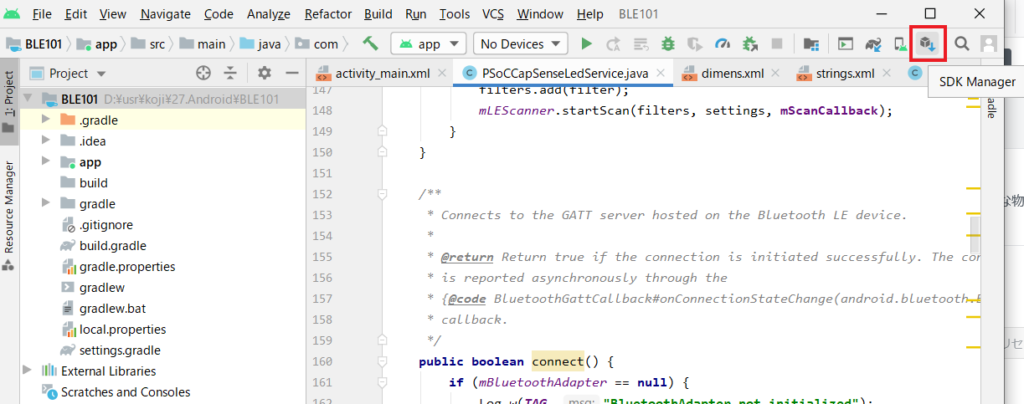
Android Studioの右上にあるアイコンをクリックしてSDK Managerを起動。
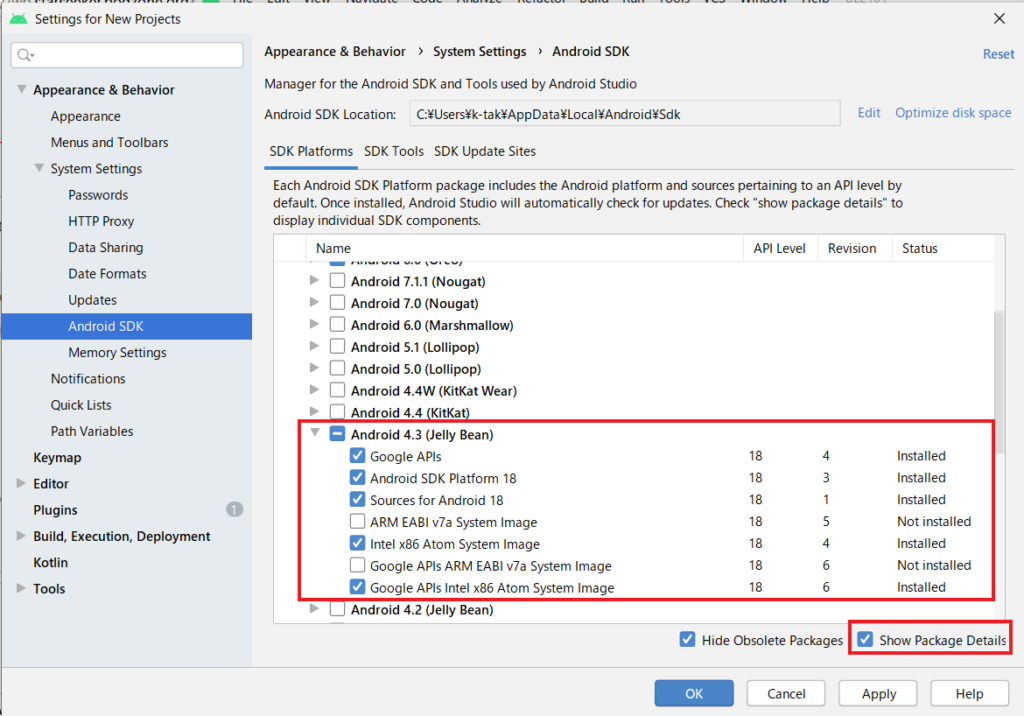
エミュレートする仮想デバイスOSを選択する。
この時、右下の”Show Package Details”をチェックすると、必要なSDKのみを選択することができる。
今回は以下のSDKをインストールする。
・BLEに対応する最も古いバージョンの4.3
・私用スマフォ(Xperia SO-02J)と同じバージョンの8.0
・最新バージョンの10.0
AVD Manager
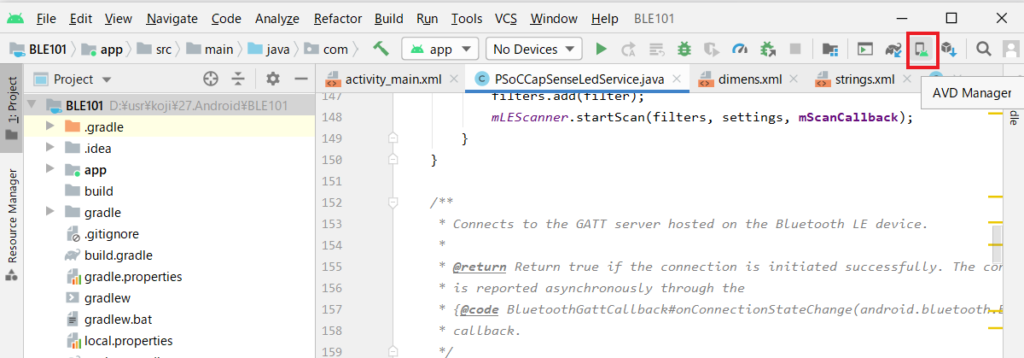
SDK Managerの隣のアイコンをクリックしてAVD Managerを起動。
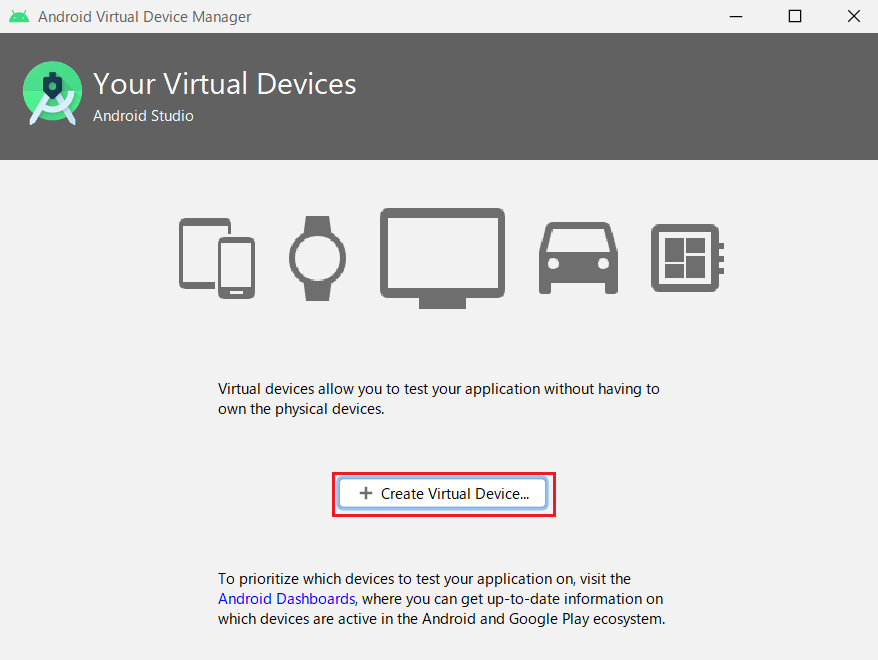
“Create Virtual Device”をクリックして、新規作成。
Xperia SO-02Jは4.6インチ, HD 720 x 1280なので、これに近い4.65″ 720pを選択。
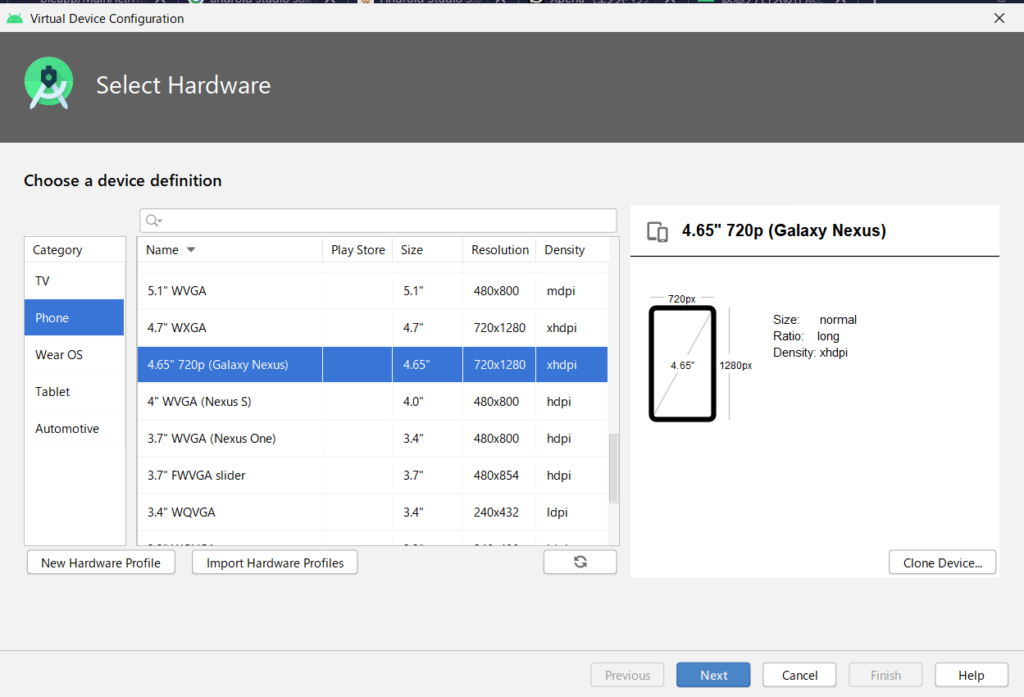
次にSystem Imageを選択。
デフォルトの”Recommended”タブではAndroid 4.3が表示されないので、”x86 Images”に合わせてからAPI 18の”Jelly Bean”を選択。
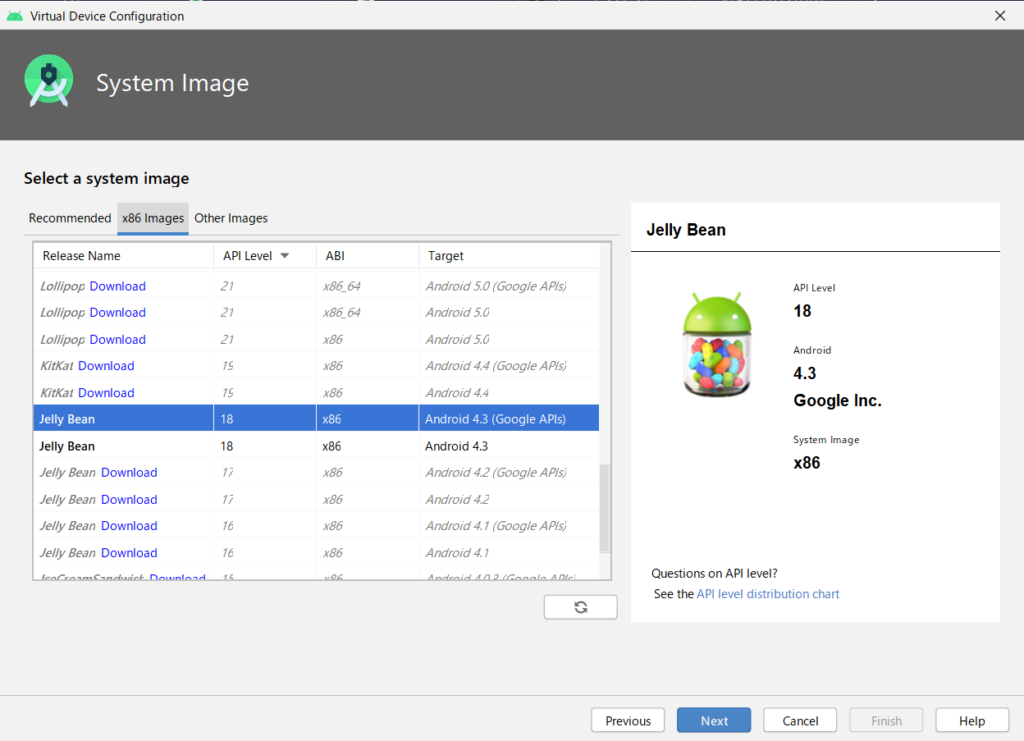
Build Output文字化け対策
Build Outputが文字化けしてしまうので対策。
Help -> Edit Custom VM Options
初回実行時は、ファイルの新規作成を求められるのでYesを選択
以下を文末に追記
|
1 |
-Dfile.encoding=UTF-8 |
Android Studioを再起動すると、正常に日本語表示される。
非推奨APIの表示
デフォルトでは非推奨APIを使用していた場合、その旨の警告は出るがビルドは成功する。
また、対象の非推奨APIが何なのかはわからない。
何が非推奨APIなのかを表示するには、ビルドオプションに-Xlint:deprecationを追加する必要がある。
ただし、追加するとビルドエラーでビルド失敗するので注意が必要。
build.gradleの文末に以下を追加。
ついでにuncheckedもいれておく。
|
1 2 3 4 5 6 7 |
allprojects { gradle.projectsEvaluated { tasks.withType(JavaCompile) { options.compilerArgs << "-Xlint:unchecked" << "-Xlint:deprecation" } } } |